

Installer Checkout Hours Pro
Préparez les fermetures datées, les plages exceptionnelles et les horaires par méthode d’expédition sans fermer le catalogue ni le panier WooCommerce.
Checkout Hours Pro ajoute les exceptions calendaires et les horaires par méthode d’expédition à Checkout Hours Free. Utilisez-le pour un jour férié fermé, une journée raccourcie ou des horaires différents entre retrait et livraison.
La version privée du Pro est testée localement. La vente reste fermée pendant la revue du gratuit, jusqu’à sa publication sur WordPress.org. Ce guide prépare l’installation. Aucun achat ni e-mail de livraison client n’est proposé pour le moment. Les tarifs prévus figurent sur la fiche Pro.
Prérequis
- WordPress 6.6+, PHP 7.4+, WooCommerce 9.6+ et JeyTech Checkout Hours 1.0.0+. Gardez WooCommerce et le gratuit actifs.
- Un accès administrateur pour installer le ZIP, puis les droits de gestion WooCommerce pour les réglages et la licence.
- Une licence Checkout Hours Pro avec une place libre, à l’ouverture des ventes. La clé d’un autre produit JeyTech ne peut pas activer cette extension.
- Le bon Réglages → Général → Fuseau horaire. Choisissez une région comme
Europe/Parissi vous avez besoin des changements d’heure.
Le gratuit gère la semaine habituelle, l’avis facultatif et le mode global blocage ou avertissement. Le Pro ajoute les dates explicites et les règles des instances de méthodes d’expédition actives. Il ne choisit pas de date de livraison, ne réserve pas de créneau de retrait et ne programme pas le traitement des commandes.
1. Installer le Pro et activer sa licence
À l’ouverture des ventes, après confirmation du paiement, l’e-mail d’achat fournira la clé, les deux guides et jeytech-checkout-hours-pro-1.0.0.zip. Ne décompressez pas le ZIP. Ouvrez Extensions → Ajouter une extension → Téléverser une extension, installez-le et activez-le avec WooCommerce et le gratuit.
Ouvrez WooCommerce → Checkout Hours Pro, saisissez la clé dans la partie licence et choisissez Activer la licence. Vérifiez l’activation locale avant d’utiliser les règles Pro.
L’activation transmet la clé et l’URL de la boutique à jeytech.app. Les vérifications de mise à jour privée utilisent l’identifiant d’activation et le jeton enregistrés. L’évaluation des horaires et des commandes reste sur votre boutique ; elle ne contacte pas le service de licence à chaque commande.
Les tarifs annuels prévus sont 59 € pour 1 boutique, 149 € pour 5 boutiques et 299 € pour 25 boutiques, sans quota de commandes. Après le lancement, les liens de téléchargement d’achat dureront sept jours. Utilisez Mon abonnement avec l’adresse e-mail d’achat pour récupérer un lien récent tant que l’abonnement est actif.
Résultat attendu : le menu Pro est accessible, le gratuit reste actif et la partie licence confirme l’activation locale.
2. Garder la semaine habituelle dans le gratuit
Dans WooCommerce → Checkout Hours, enregistrez vos plages habituelles et activez les horaires. Choisissez le mode global blocage pour refuser les nouvelles commandes hors horaires, ou avertissement pour les accepter avec un avis.
Par exemple, ouvrez du lundi au vendredi de 09:00 à 17:00. Séparez les plages pour une pause déjeuner. Le gratuit accepte aussi les plages de nuit et 00:00 à 24:00 pour une journée complète.
Le gratuit et le Pro gardent des réglages enregistrés séparément. Désactiver le Pro ne doit ni effacer ni remplacer la semaine habituelle. Le catalogue et le panier restent accessibles hors horaires. Les paiements de commandes existantes ne passent pas par le blocage des nouvelles commandes.
Résultat attendu : une commande de test est acceptée dans la semaine habituelle. En mode blocage, une commande hors plages est refusée avant son traitement.
3. Ajouter les exceptions calendaires
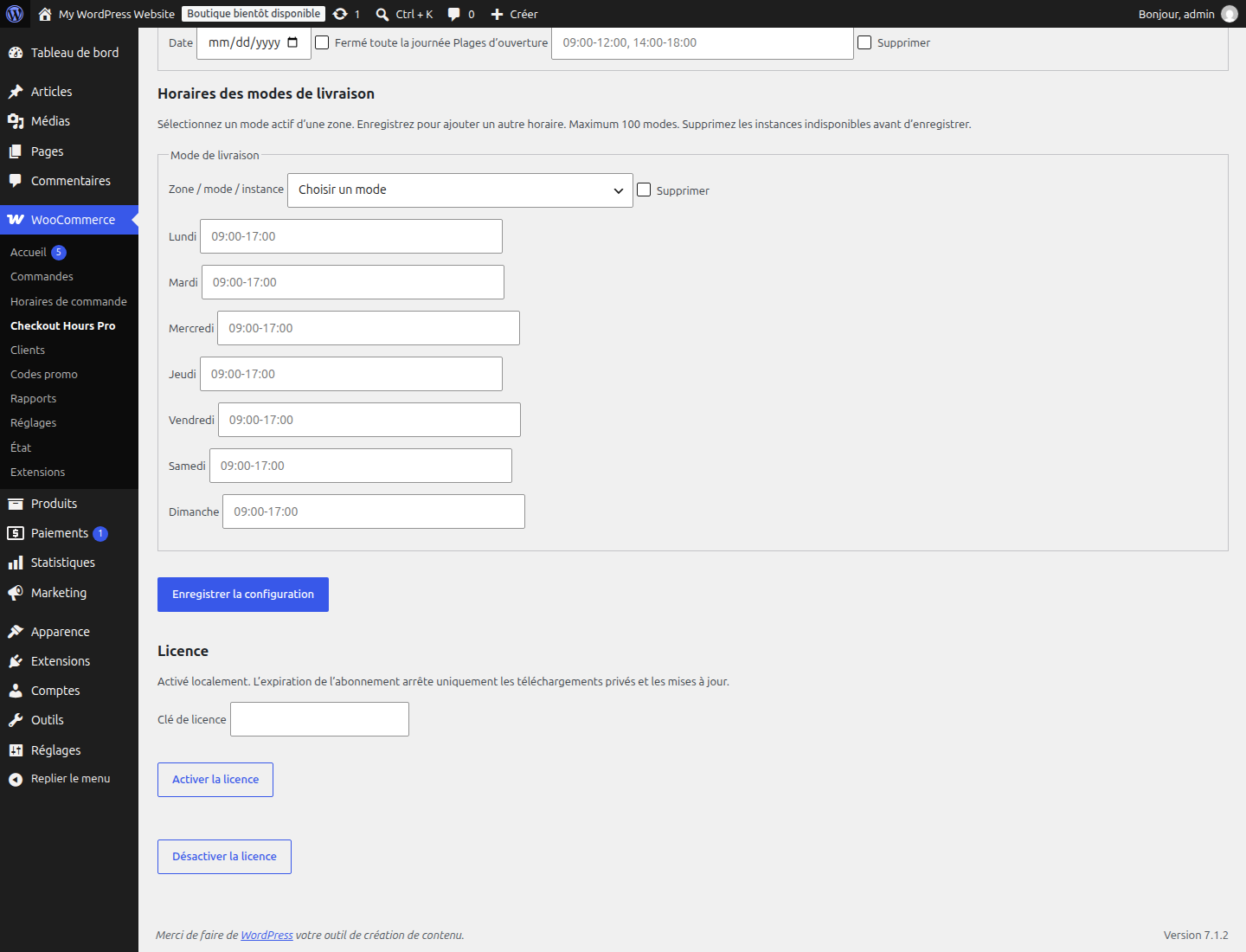
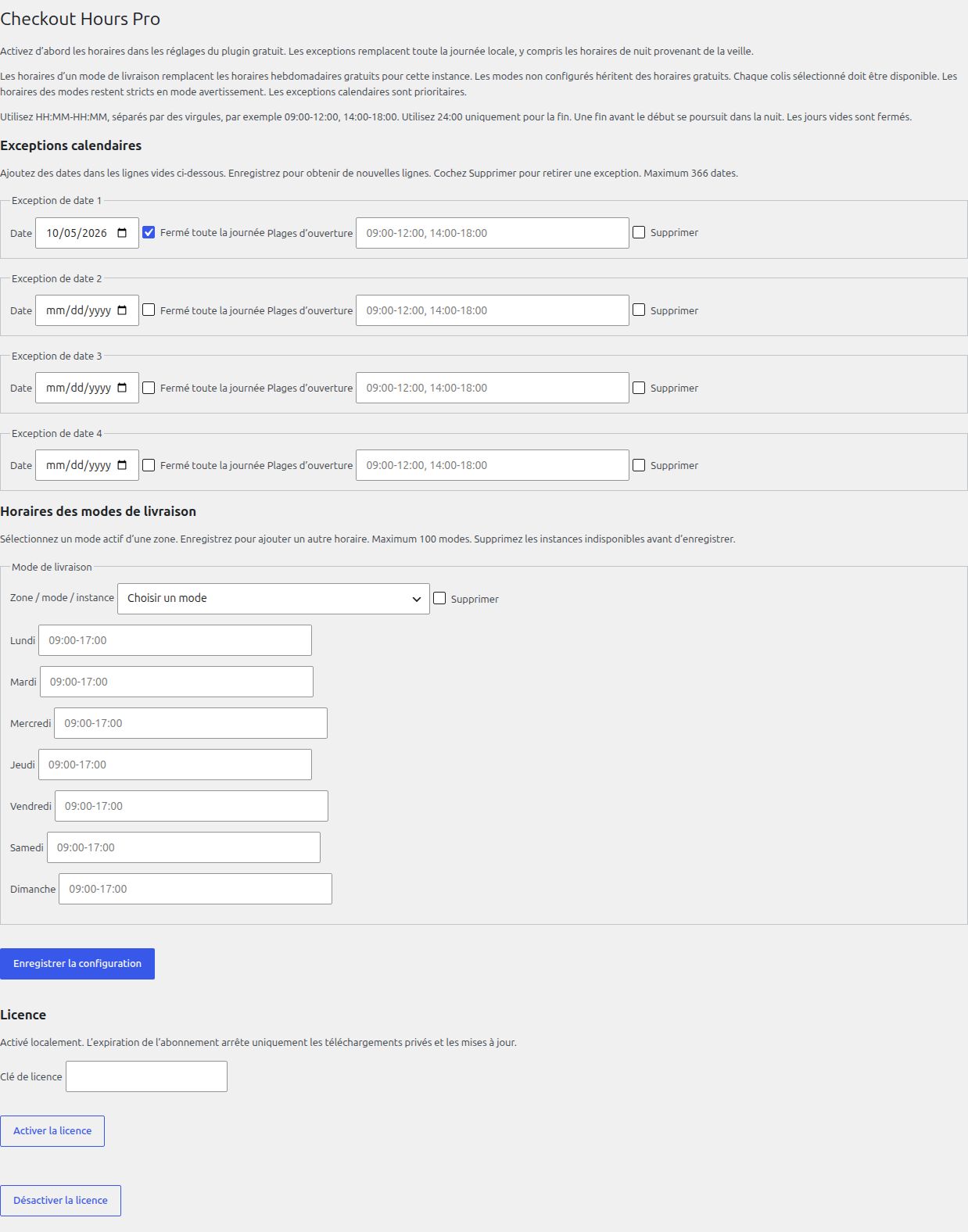
Dans Exceptions calendaires, utilisez le champ natif Date. Cochez Fermé toute la journée pour une fermeture. Sinon, renseignez les Plages d’ouverture, par exemple 09:00-12:00, 14:00-18:00. Utilisez 00:00-24:00 pour une journée complète ou 22:00-02:00 pour la nuit. Le début est inclus, la fin exclue.
Le formulaire propose trois dates vides. Cliquez sur Enregistrer la configuration pour obtenir d’autres lignes. Cochez Supprimer et enregistrez pour retirer une exception. Aucun JSON ni JavaScript n’est nécessaire. L’affichage de la date suit la langue du navigateur ; sa valeur enregistrée reste YYYY-MM-DD.
Par exemple :
- 25 décembre 2026 : fermé toute la journée.
- 31 décembre 2026 : ouvert de 09:00 à 13:00.
L’exception datée remplace toute la journée calendaire locale. Un lundi fermé annule la partie de nuit provenant du dimanche. Une ouverture spéciale utilise les plages de cette date, pas celles de la semaine habituelle. Les dates globales passent avant les semaines définies par méthode.
Les dates sont explicites, pas des jours fériés récurrents. Ajoutez vous-même celles de l’année suivante. Supprimez une exception pour revenir aux règles hebdomadaires habituelles.
Résultat attendu : la fermeture choisie refuse les nouvelles commandes en mode global blocage. L’ouverture spéciale les accepte uniquement dans ses plages enregistrées. Un enregistrement invalide conserve la configuration précédente.
4. Régler les horaires des méthodes d’expédition
Dans Horaires des modes de livraison, choisissez l’instance réelle via Zone / mode / instance. Renseignez les sept jours nommés, puis Enregistrer la configuration pour ajouter une autre ligne. Un jour vide ferme cette méthode. Cochez Supprimer pour retirer une règle. Supprimez les instances enregistrées devenues indisponibles avant d’enregistrer.
Sélectionnez l’instance active de votre zone d’expédition WooCommerce. Deux forfaits de livraison dans des zones différentes sont deux instances distinctes ; une règle pour l’un ne s’applique pas à l’autre. Donnez-leur des noms WooCommerce clairs pour vos clients.
Ajoutez les plages des sept jours aux instances qui ont leurs propres horaires. Par exemple, gardez le retrait ouvert jusqu’à 19:00, mais acceptez une méthode express seulement jusqu’à 14:00. Une méthode configurée remplace la semaine habituelle du gratuit pour cette instance. Les autres héritent de la semaine du gratuit. Les exceptions datées globales passent avant toutes ces semaines.
Les horaires des méthodes restent stricts, même dans le mode global avertissement du gratuit. Le client doit choisir une méthode autorisée. Si le panier comporte plusieurs colis d’expédition, toutes les sélections doivent être ouvertes au même instant. Cela ne choisit pas de date de livraison et ne réserve pas de créneau de retrait.
Résultat attendu : une méthode fermée ou une sélection falsifiée ne peut pas finaliser une nouvelle commande. Une autre méthode sans restriction reste utilisable quand les règles globales le permettent. Revérifiez les règles après avoir supprimé, désactivé ou remplacé une instance.
5. Tester le parcours client
Utilisez un moyen de paiement de test. N’envoyez pas d’argent pour vérifier les horaires.
- Essayez une nouvelle commande en caisse classique, dans les plages globales puis hors plages.
- Répétez avec la caisse à blocs.
- Testez une fermeture datée et une ouverture datée hors de la semaine habituelle.
- Ouvrez un panier avant la fermeture d’une méthode, puis essayez de commander après sa fermeture.
- Essayez une autre méthode autorisée et, si nécessaire, un panier à plusieurs colis.
- Passez l’administration et le site du français à l’anglais. Les dates, identités des méthodes et réglages du gratuit doivent rester inchangés.
La décision finale est prise côté serveur. Une page en cache, l’absence de JavaScript ou un panier ouvert plus tôt ne permettent pas de commander avec une sélection fermée. L’avis informe ; il ne remplace pas la validation de commande. La prochaine ouverture est recherchée sur 375 jours locaux. L’absence d’indication signifie qu’aucune ouverture commune n’a été trouvée dans ce délai, pas que la commande est autorisée.
Résultat attendu : les commandes autorisées utilisent le traitement WooCommerce natif. Une nouvelle commande refusée ne déclenche pas le paiement. Le Pro ne confirme pas de paiement, ne change pas de statut et ne gère pas le stock en dehors du traitement normal de WooCommerce.
6. Langues, mises à jour et déplacement de licence
Le Pro inclut le français (fr_FR) et l’anglais. L’administration suit la langue de votre profil, ou celle du site si le profil garde le réglage par défaut. Le gratuit utilise les packs natifs WordPress ; son pack français public attend encore la validation communautaire.
Une boutique activée avec un abonnement actif recevra les mises à jour privées dans WordPress. Pour une mise à jour manuelle, utilisez le nouveau ZIP de ce même produit et le remplacement proposé par WordPress. Vérifiez ensuite les dates et les méthodes ; ne téléversez pas le ZIP d’un autre Pro JeyTech.
L’expiration de l’abonnement arrête les téléchargements, les mises à jour et les nouvelles activations. Les règles locales continuent sur une boutique déjà activée. Le renouvellement rétablit les services de l’abonnement.
Pour déplacer une place, choisissez Désactiver la licence, attendez la confirmation de libération distante, puis activez la clé d’achat sur la nouvelle boutique. Si le service est indisponible, l’activation locale reste conservée et la place n’est pas annoncée comme libérée. Réessayez avant le déplacement. L’ancienne revient au comportement du gratuit sans supprimer la configuration Pro ni la semaine habituelle du gratuit. Cloner WordPress ne transfère pas automatiquement une place de licence.
Résultat attendu : une mise à jour conserve la configuration. La désactivation locale explicite rétablit les règles du gratuit plutôt que de supprimer les horaires.
Problèmes fréquents
| Situation | À vérifier |
|---|---|
| Aucun bouton d’achat | La vente attend l’approbation et la publication du gratuit. Aucun paiement n’est proposé pour le moment. |
| Menu Pro absent | WooCommerce et le gratuit actifs, versions compatibles et droits WooCommerce |
| Clé refusée | Bon produit Pro, abonnement actif, place disponible et accès HTTPS à jeytech.app |
| Exception sans effet | Activation locale, horaires du gratuit activés, bonne date et fuseau WordPress |
| Nuit interrompue | Une exception explicite du jour suivant remplace la journée entière, heures de la nuit précédente comprises |
| Expédition refusée | Bonne instance active, règle datée ou hebdomadaire applicable, chaque colis sélectionné ouvert |
| Grand formulaire refusé | Jusqu’à 366 dates entre 2000 et 2099, 100 méthodes et 12 plages par jour. Augmentez max_input_vars en PHP si le formulaire complet est tronqué. Les réglages précédents restent conservés. |
| Catalogue toujours ouvert | C’est prévu. Les règles concernent les nouvelles commandes, pas la consultation ni le panier. |
| Libellés du gratuit en anglais | Son pack natif est distinct du français inclus dans le Pro. |
Utilisez le formulaire de contact ou support@jeytech.app. Indiquez les deux versions du plugin, WordPress/WooCommerce/PHP, le fuseau, la date et l’heure, le type de caisse et la zone/instance d’expédition. Mon abonnement servira aux factures et à la récupération des téléchargements après le lancement. Ne publiez pas de clé de licence ni de données client.
