

Installer Omnibus Price Guard Pro
Installez le ZIP Pro, activez la licence et configurez le pays, la période de référence, les exclusions, l’audit et l’export CSV.
Ce guide vous mène du téléchargement à un premier audit et à un export de l’historique. Omnibus Price Guard Pro complète JeyTech 30-Day Price History for WooCommerce : gardez les deux extensions actives.
Prérequis
- Un compte WordPress administrateur pour installer les extensions, puis un compte autorisé à gérer WooCommerce pour les réglages.
- WordPress 6.5 ou ultérieur et PHP 7.4 ou ultérieur. WooCommerce et les autres extensions doivent également être compatibles avec votre installation.
- WooCommerce et JeyTech 30-Day Price History for WooCommerce 1.0.0 ou ultérieur, installés et activés.
- Une licence Omnibus Price Guard Pro, avec une place disponible pour votre boutique. Une licence Unpaid Transfer Guard Pro ne convient pas à ce produit.
1. Télécharger le bon ZIP
Après un paiement confirmé, ouvrez l’e-mail JeyTech et téléchargez le ZIP Omnibus Price Guard Pro. Conservez-le au format ZIP pour l’installation. La clé de licence figure dans le même e-mail.
Le lien de téléchargement est valable sept jours. Si le lien a expiré, utilisez Mon abonnement avec l’adresse e-mail de l’achat pour demander un nouveau lien. Un abonnement actif est nécessaire pour les téléchargements.
Résultat attendu : le fichier jeytech-omnibus-price-guard-pro-1.0.1.zip et votre clé de licence sont disponibles.
2. Installer et activer l’extension
Dans WordPress, ouvrez Extensions → Ajouter une extension → Téléverser une extension, sélectionnez le ZIP Pro, installez-le puis activez-le. Activez également WooCommerce et JeyTech 30-Day Price History.
Résultat attendu : les trois extensions sont actives et WooCommerce → Omnibus Pro est accessible. L’activation de l’extension et l’activation de la licence sont deux étapes distinctes.
3. Activer la licence de cette boutique
Ouvrez WooCommerce → Omnibus Pro, collez la clé dans Clé de licence, puis cliquez sur Activer la licence. WordPress contacte jeytech.app pour enregistrer cette boutique.
Résultat attendu : le message Licence activée apparaît et les réglages Pro sont visibles. WordPress conserve un jeton d’activation ; la clé d’achat n’est pas enregistrée dans les options du site.
Pour déplacer une licence, utilisez Désactiver ce site sur l’ancienne boutique avant d’activer la nouvelle. Les fonctions Pro s’arrêtent sur l’ancienne boutique. Les offres Starter et Growth permettent une boutique ; Business en permet cinq.
4. Régler le pays, la période et les exclusions
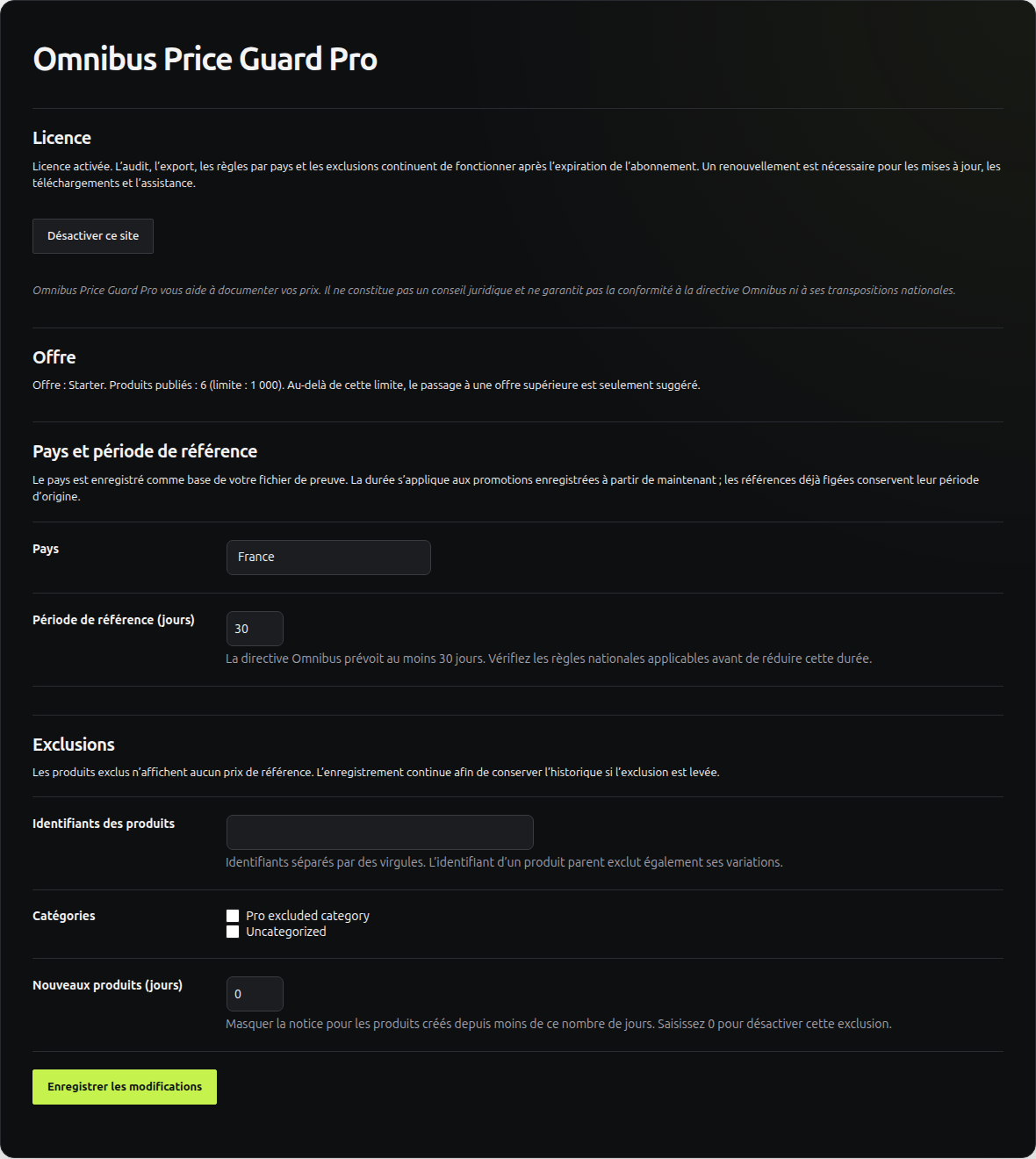
Dans Pays et période de référence, choisissez le pays et la durée. La durée standard est de 30 jours. Le pays est enregistré dans le fichier de preuve. Une modification de durée s’applique aux promotions enregistrées ensuite ; les références déjà figées conservent leur période d’origine.
Dans Exclusions, vous pouvez masquer la référence pour des identifiants de produits, des catégories ou des produits créés depuis moins d’un nombre de jours. L’identifiant d’un produit parent exclut également ses variations. Pour les nouveaux produits, zéro désactive cette exclusion.
Enregistrez les réglages. L’exclusion masque la notice, mais l’enregistrement des prix continue. Si vous retirez une exclusion, l’historique existe toujours.
Résultat attendu : votre pays, votre durée et vos exclusions sont enregistrés. Les produits exclus n’affichent pas de notice de prix de référence.
5. Lire l’audit et exporter l’historique
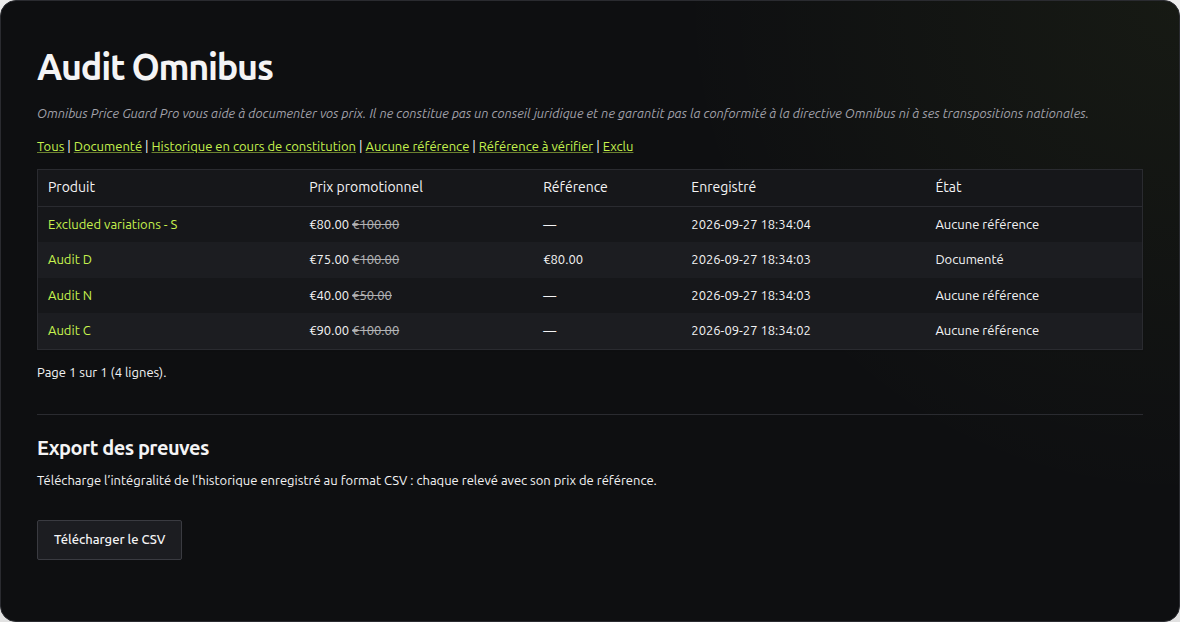
Ouvrez WooCommerce → Audit Omnibus. La liste couvre les promotions actives et peut être filtrée par état :
- Documenté : une référence exploitable est présente.
- Historique en cours de constitution : la durée d’enregistrement n’est pas encore suffisante.
- Aucune référence : la promotion n’a pas de référence enregistrée.
- Référence à vérifier : la référence doit être examinée par rapport au prix normal actuel.
- Exclu : vos réglages excluent ce produit de l’affichage de référence.
Dans Export des preuves, cliquez sur Télécharger le CSV. Le fichier contient l’intégralité de l’historique enregistré, chaque relevé avec sa référence. Les noms techniques de colonnes CSV restent identiques dans les deux langues pour préserver vos imports.
Résultat attendu : les promotions sont visibles dans l’audit et le CSV se télécharge. Si aucune promotion n’est active, la liste peut être vide sans que le plugin soit en panne.
Les prix antérieurs à l’installation ne peuvent pas être reconstitués. Pro ne crée pas de référence rétroactive pour une promotion commencée sans historique suffisant. L’outil documente les prix ; son audit ne constitue pas un certificat de conformité ni un conseil juridique.
6. Choisir le français ou l’anglais
Pro 1.0.1 contient le français fr_FR. La langue de l’administration suit celle de votre profil WordPress ; à défaut, elle suit Réglages → Général → Langue du site.
Les pays, les réglages, les états d’audit et les messages de licence sont traduits. La traduction ne modifie pas vos produits, vos prix ou vos données CSV. Les traductions de JeyTech 30-Day Price History sont distribuées séparément par WordPress.org.
Résultat attendu : les écrans Pro utilisent la langue choisie et vos données restent inchangées.
7. Installer les mises à jour
Avec une licence activée et un abonnement actif, les mises à jour Pro apparaissent dans Tableau de bord → Mises à jour ou Extensions. Le contrôle privé peut conserver sa réponse pendant six heures : une nouvelle version peut ne pas apparaître immédiatement.
Gardez une sauvegarde récente avant une mise à jour. Pour une mise à jour manuelle, téléversez le nouveau ZIP du même produit et utilisez le remplacement proposé par WordPress. Les réglages et l’activation sont conservés.
Après expiration de l’abonnement, les fonctions Pro déjà activées continuent de fonctionner. Les mises à jour, les téléchargements et l’assistance nécessitent un abonnement actif.
Résultat attendu : le nouveau numéro de version apparaît dans la liste des extensions ; vos réglages et l’historique du plugin gratuit sont conservés.
Problèmes courants
| Situation | Vérification |
|---|---|
| Le menu Pro est absent | Vérifiez WooCommerce, JeyTech 30-Day Price History 1.0.0 ou ultérieur et les droits du compte connecté. |
| La clé ne s’active pas | Utilisez la clé Omnibus Price Guard Pro, vérifiez l’abonnement et l’accès HTTPS à jeytech.app. |
| La limite de boutiques est atteinte | Désactivez une ancienne boutique avant une nouvelle activation. |
| Une promotion n’a pas de référence | Vérifiez la date d’installation et la durée d’historique disponible avant la promotion. Pro ne recrée pas les anciens prix. |
| Une notice est masquée | Vérifiez les exclusions Pro, l’existence d’une référence et le réglage d’affichage du plugin gratuit. |
| L’audit est vide | Vérifiez les promotions actives et retirez le filtre d’état éventuel. |
| Une suggestion de changement d’offre apparaît | Le nombre de produits publiés dépasse votre offre. Les fonctions ne sont pas bloquées. |
| La mise à jour ou le français n’apparaît pas | Vérifiez l’activation, l’abonnement, le cache de six heures et, pour le français, Pro 1.0.1 ou ultérieur et la langue WordPress. |
Contacter le support
Utilisez le formulaire de contact ou écrivez à support@jeytech.app. Indiquez les versions de WordPress/WooCommerce/PHP et des deux extensions, le pays, la durée de référence et le message d’erreur. Pour une référence manquante, ajoutez les dates d’installation et de début de promotion. Ne publiez pas de mot de passe ni de clé de licence.
Pour les factures ou le renouvellement, utilisez Mon abonnement. La page du produit détaille les offres : Starter pour 1 000 produits, Growth pour 10 000 et Business sans limite de produits.
Pour les opérations WordPress communes : installer et mettre à jour une extension et régler la langue du site.

