

Installer Safety Data by Brand Pro
Activez la licence, importez les CSV fabricant, modifiez les marques et produits en lot, joignez des PDF de sécurité et exportez un audit filtré.
Safety Data by Brand Pro complète JeyTech Safety Data by Brand. Gardez le plugin gratuit et WooCommerce actifs. Le Pro utilise leurs champs fabricant existants : un import CSV ou une modification en lot se retrouve dans la même section de sécurité des produits.
Prérequis
- WordPress 6.6+, PHP 7.4+, WooCommerce 9.6+ et Safety Data by Brand 1.0.0+. WooCommerce 9.6 nécessite lui-même WordPress 6.6.
- Un compte administrateur pour installer, puis les droits de gestion WooCommerce et de modification des produits ou marques concernés.
- Une licence Safety Data by Brand Pro avec un emplacement de boutique disponible. Les clés des autres Pro JeyTech n’activent pas ce produit.
- Une sauvegarde récente de la base et des médias avant un import ou une modification importante.
1. Télécharger et installer
Après confirmation du paiement, téléchargez jeytech-safety-data-by-brand-pro-1.0.0.zip depuis l’e-mail d’achat. Le même e-mail contient votre clé de licence et les liens de ce guide en français et en anglais.
Gardez le fichier compressé. Ouvrez Extensions → Ajouter une extension → Téléverser une extension, envoyez le ZIP, installez-le et activez-le. Activez aussi WooCommerce et le plugin gratuit.
Résultat attendu : les trois extensions sont actives et WooCommerce → Données de sécurité Pro est disponible. Si une notification de dépendance apparaît, vérifiez les versions et l’activation des deux dépendances.
Les liens de téléchargement durent sept jours. Utilisez Mon abonnement avec l’e-mail d’achat pour récupérer votre clé et un nouveau lien tant que l’abonnement est actif.
2. Activer la licence
Ouvrez WooCommerce → Données de sécurité Pro → Licence. Saisissez la clé de l’e-mail d’achat et cliquez sur Activer la licence.
Résultat attendu : Activée sur cette boutique apparaît. Les outils Audit, Import / export et Modification en lot deviennent disponibles. Le plugin conserve un jeton d’activation, sans enregistrer votre clé d’achat dans les options WordPress.
L’activation envoie la clé et l’URL de la boutique à jeytech.app. Les contrôles de mise à jour utilisent l’ID et le jeton d’activation. Cet ajout ne transmet aucune donnée produit, fabricant, client ou commande.
Solo permet 1 boutique, Studio 5, Agency 25. Aucun quota de catalogue. Pour déplacer la licence, cliquez sur Désactiver cette boutique sur l’ancienne boutique : ses outils Pro s’arrêtent et ses données restent enregistrées. Activez ensuite la clé sur la nouvelle boutique.
3. Importer ou exporter les données fabricant
Ouvrez Import / export. Exportez d’abord les marques ou produits pour sauvegarder leurs données, ou téléchargez le modèle vide. Les éléments ciblés doivent déjà exister : l’import ne crée ni marque ni produit.
Le fichier doit être en UTF-8, séparé par des virgules ou points-virgules. Un lot peut contenir 500 lignes / 2 Mo. Divisez les fichiers plus grands en lots successifs. Gardez les noms des colonnes identiques, quelle que soit la langue de l’interface.
| Colonne | Signification |
|---|---|
kind |
brand pour une marque ou product pour un produit |
id |
ID d’une marque ou d’un produit parent existant ; les ID de variations sont refusés |
manufacturer, address, email, eu_responsible |
Champs fabricant déjà utilisés par le plugin gratuit |
warnings |
Avertissements de sécurité du produit ; laisser vide pour les marques |
documents_mode |
replace pour les marques ; inherit, replace ou none pour les produits |
document_ids |
ID de PDF publics modifiables, séparés par des virgules dans une cellule CSV entre guillemets |
format |
Conserver jeytech-sdbb-v1 pour réimporter une sauvegarde exportée |
Au moins une colonne modifiable doit accompagner kind et id. Une colonne absente reste inchangée. Une cellule présente et vide efface son champ enregistré. Un champ fabricant propre au produit laissé vide hérite alors de la marque, comme dans le plugin gratuit. Les avertissements appartiennent aux produits. Les ID de documents désignent des médias existants ; aucun fichier externe n’est téléchargé.
Cliquez sur Prévisualiser l’import. Toutes les lignes sont vérifiées avant modification. Un élément en double, un e-mail invalide, un ID inaccessible ou un document non PDF fait refuser le lot.
Lisez Confirmer les modifications, puis cliquez sur Confirmer et appliquer. L’aperçu appartient à votre compte et dure dix minutes. Si les données d’un élément changent après l’aperçu, rien n’est appliqué : créez un nouvel aperçu. Pour plus de 50 éléments, le tableau affiche les 50 premiers ; la confirmation applique tout le lot validé.
Résultat attendu : le nombre d’éléments modifiés apparaît. Vérifiez une marque et un produit avant le lot suivant.
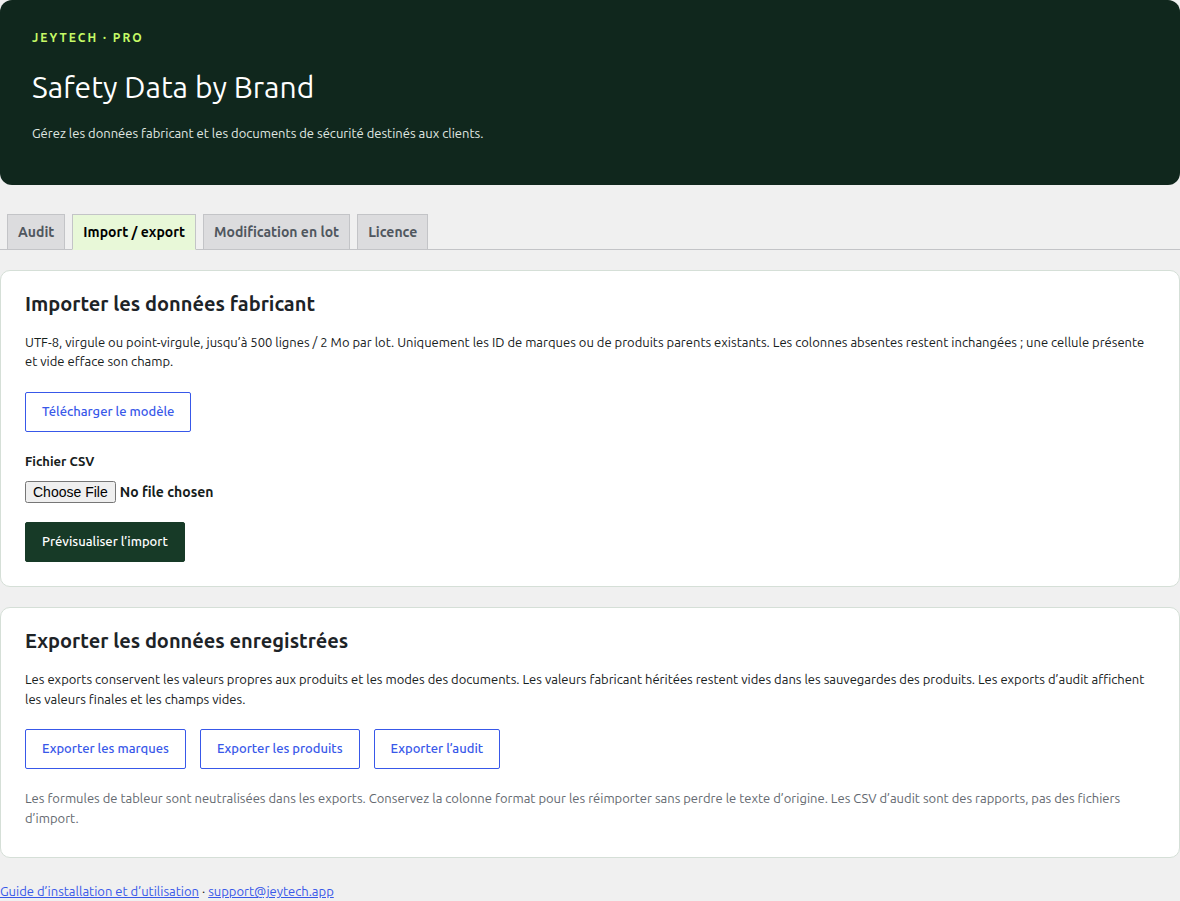
Les exports marques et produits conservent les valeurs propres et les modes des documents, sans recopier les valeurs fabricant héritées dans les produits. Les textes ressemblant à des formules de tableur sont neutralisés à l’export. Conservez la colonne format pour réimporter ces sauvegardes sans perdre le texte d’origine. Un CSV d’audit contient les valeurs finales et les champs vides : c’est un rapport, pas un fichier d’import.
4. Modifier en lot
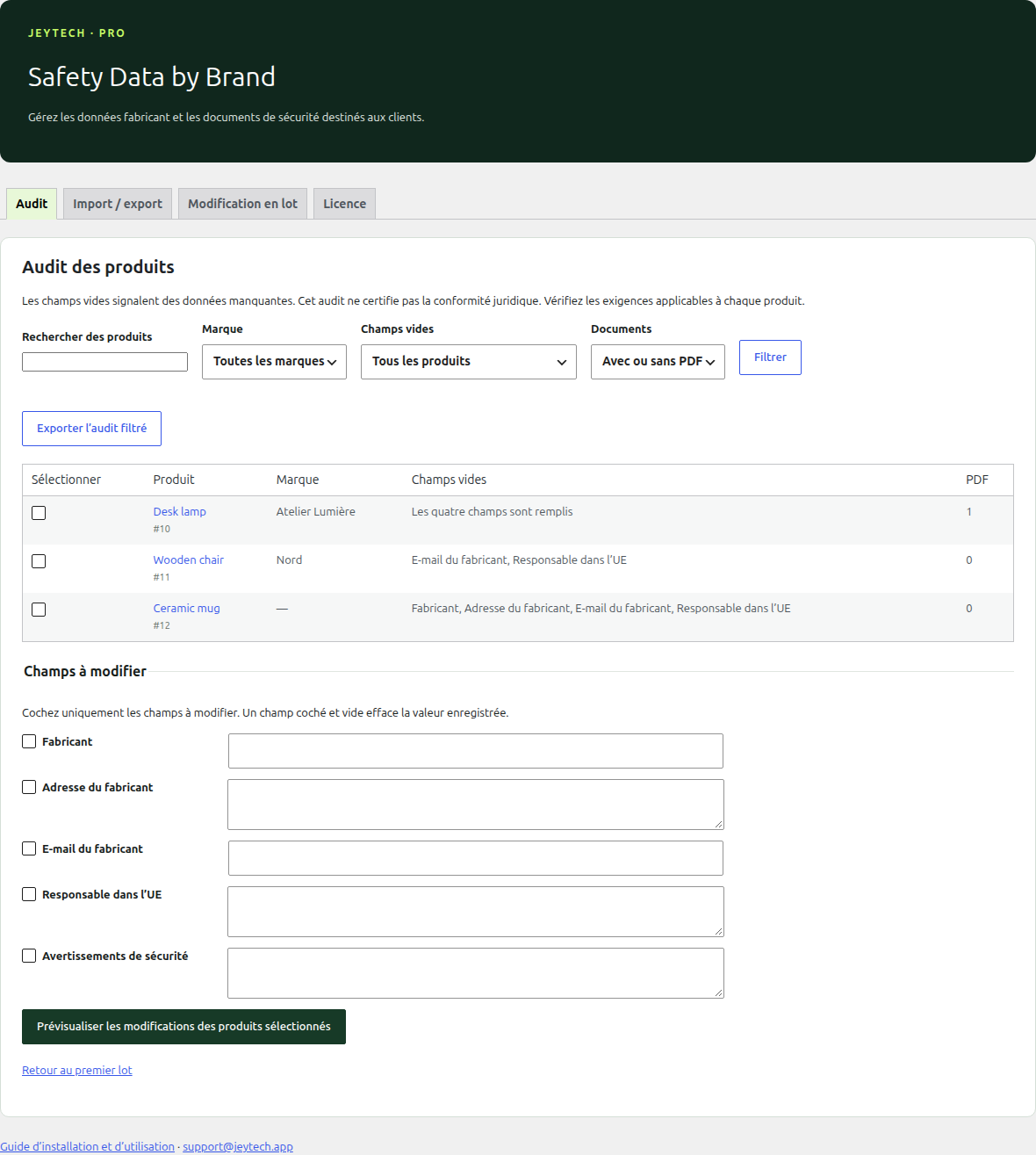
Pour les produits, ouvrez Audit, filtrez si besoin et cochez les lignes à modifier. Sous Champs à modifier, cochez uniquement les champs concernés et saisissez leurs nouvelles valeurs. Cliquez sur Prévisualiser les modifications des produits sélectionnés, vérifiez l’aperçu et confirmez.
Pour les marques, ouvrez Modification en lot, sélectionnez leurs noms et utilisez la même sélection de champs et le même aperçu. Les avertissements appartiennent aux produits. Un lot peut contenir jusqu’à 100 éléments ; traitez les suivants dans d’autres lots.
Résultat attendu : seuls les champs de sécurité cochés changent. Un champ coché et vide efface la valeur ; un champ non coché reste inchangé. Ces outils ne modifient ni prix, ni stock, ni commande. Modifier une marque affecte les produits qui en héritent ; les valeurs propres aux produits gardent priorité.
5. Joindre des PDF de sécurité
Dans Produits → Marques, modifiez une marque et utilisez PDF de sécurité · Pro → Choisir des PDF. Sélectionnez des PDF publics destinés aux clients dans la médiathèque WordPress, puis enregistrez la marque.
Dans une fiche produit, ouvrez Données produit → PDF de sécurité · Pro et choisissez :
- Utiliser les documents de la marque : hériter des PDF de la même marque que celle utilisée par le plugin gratuit pour les données fabricant.
- Utiliser ces documents du produit : remplacer la liste de la marque par les PDF sélectionnés. Une liste vide n’affiche rien.
- Aucun document pour ce produit : masquer les PDF sur ce produit.
Sélectionnez jusqu’à 50 PDF et mettez à jour le produit. Les variations utilisent les documents du parent. Si plusieurs marques sont associées, la première par nom utilisée par le plugin gratuit fournit les données et PDF hérités ; définissez un remplacement sur le produit si nécessaire.
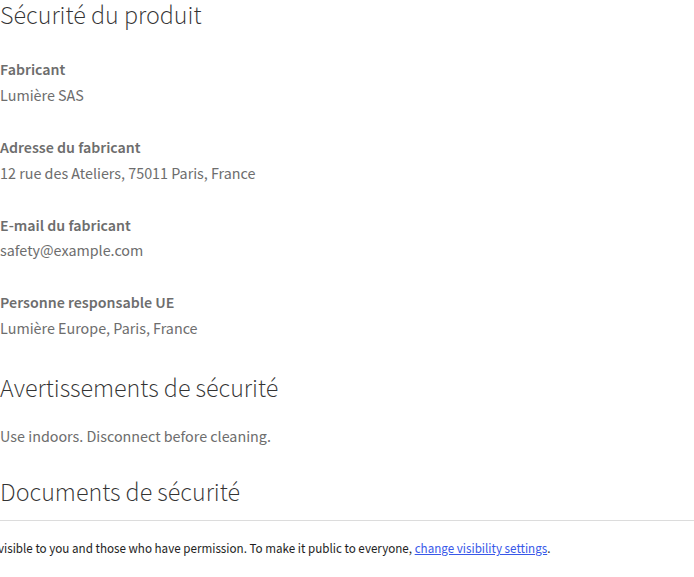
Résultat attendu : les liens PDF apparaissent une fois dans l’onglet de sécurité d’un thème classique ou dans la section d’un thème blocs. Un produit avec seulement des PDF reçoit aussi l’onglet. Le réglage et le filtre d’affichage du plugin gratuit contrôlent les données fabricant et les PDF.
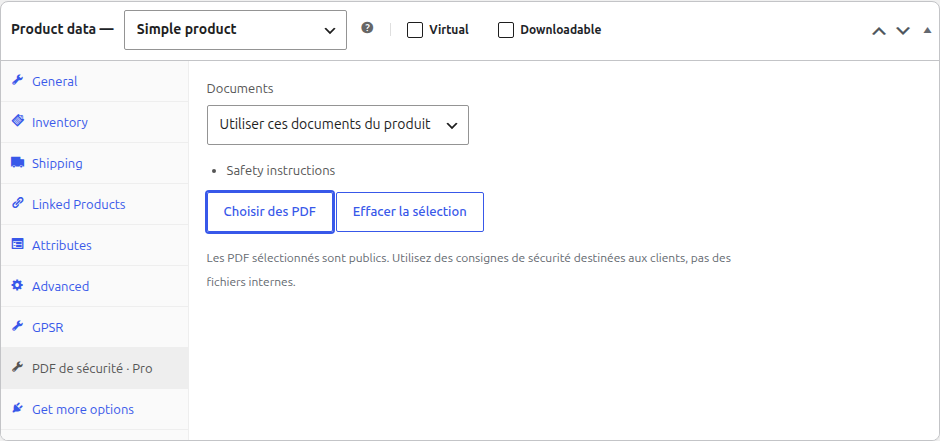
Les URL des pièces jointes sont publiques : ne sélectionnez aucun fichier interne ou confidentiel. Les médias privés, supprimés, absents ou non PDF sont refusés ou retirés de l’affichage. Les PDF attachés à un contenu parent non publié ne peuvent pas être sélectionnés. Cet ajout ne crée pas les consignes de sécurité et ne certifie pas leur pertinence.
6. Filtrer et exporter l’audit
Ouvrez Audit. Filtrez par recherche produit, marque, champ fabricant vide et présence de PDF. Les quatre champs sont remplis signifie que les quatre valeurs enregistrées ou héritées sont non vides ; cela ne certifie pas la conformité réglementaire. Vérifiez les exigences applicables à chaque produit.
Cliquez sur Exporter l’audit filtré pour tous les produits correspondants, y compris ceux au-delà de la page affichée. L’écran affiche des lots de 50 résultats ; Lot suivant poursuit le catalogue. Un filtre très sélectif peut produire un lot vide avec un lien pour continuer : poursuivez ou ajustez le filtre.
Résultat attendu : le CSV indique les ID et noms des produits, les valeurs fabricant finales, les champs vides et le nombre de PDF.
7. Langue, mises à jour et expiration
Le Pro 1.0.0 inclut l’anglais et le français (fr_FR), ainsi qu’un catalogue français de secours pour le plugin gratuit. Les packs WordPress gardent priorité. L’administration suit la langue du profil, ou celle du site si le profil utilise le réglage par défaut. Les libellés côté boutique suivent la langue du site. Changer de langue conserve les textes fabricant, avertissements et PDF.
Avec un abonnement actif et une licence activée, les mises à jour privées apparaissent dans Tableau de bord → Mises à jour ou Extensions. Les résultats peuvent rester en cache six heures. Pour une mise à jour manuelle, envoyez le nouveau ZIP du même produit et acceptez le remplacement proposé par WordPress : les champs et l’activation sont conservés.
Après expiration, les outils déjà activés continuent. Le renouvellement rétablit téléchargements, mises à jour et support. Désactiver la licence arrête le Pro sur cette boutique et libère son emplacement. Supprimer le plugin conserve les données fabricant et les sélections de PDF ; sauvegardez-les ou supprimez-les via WordPress si nécessaire.
Problèmes courants
| Situation | À vérifier |
|---|---|
| Menu Pro absent | Versions des dépendances et droits de gestion WooCommerce |
| Clé refusée | Clé du bon produit, abonnement, accès HTTPS à jeytech.app, emplacement disponible |
| CSV refusé | UTF-8, colonnes exactes, ID parents existants, absence de doublons, e-mail valide et PDF publics |
| Aperçu expiré ou modifié | Créez un nouvel aperçu ; aucune ligne de cette confirmation refusée n’est appliquée |
| Modification de marque invisible | Une valeur propre au produit garde priorité ; effacez-la pour hériter |
| PDF absents | Activation, mode, état du média et de son parent, affichage gratuit et thème |
| Audit vide | Retirez les filtres ou poursuivez au lot suivant |
| Français ou mise à jour absent | Langue WordPress, activation, abonnement et cache de six heures |
Utilisez le formulaire de contact ou support@jeytech.app. Indiquez les versions WordPress/WooCommerce/PHP et des deux plugins, l’écran et l’erreur exacte. Utilisez Mon abonnement pour la facturation, la récupération et le renouvellement. Ne publiez ni mot de passe, ni clé, ni données CSV confidentielles.

