

Installer Unpaid Transfer Guard Pro
Installez le ZIP Pro, activez votre licence et configurez les délais, les exclusions et les rappels de paiement dans WooCommerce.
Ce guide vous mène du téléchargement à une première configuration vérifiée d’Unpaid Transfer Guard Pro. Pro complète le plugin gratuit : gardez les deux extensions actives.
Prérequis
- Un compte WordPress administrateur pour installer les extensions, puis un compte autorisé à gérer WooCommerce pour les réglages.
- WordPress 6.5 ou ultérieur et PHP 7.4 ou ultérieur. WooCommerce et les autres extensions doivent également être compatibles avec votre installation.
- WooCommerce et JeyTech Unpaid Transfer Guard for WooCommerce 1.1.0 ou ultérieur, installés et activés. La version gratuite testée actuellement est la 2.0.0.
- Une licence Pro correspondant à ce produit, avec une place disponible pour votre boutique.
- Pour les rappels : un envoi d’e-mails fonctionnel et l’exécution des tâches planifiées WordPress/WooCommerce.
1. Télécharger le bon ZIP
Après un paiement confirmé, ouvrez l’e-mail JeyTech et téléchargez le ZIP Unpaid Transfer Guard Pro. Conservez-le au format ZIP pour l’installation. La clé de licence figure dans le même e-mail.
Le lien de téléchargement est valable sept jours. Si le lien a expiré, utilisez Mon abonnement pour demander un nouveau lien avec l’adresse e-mail de l’achat. Un abonnement actif est nécessaire pour les téléchargements.
Résultat attendu : le fichier jeytech-unpaid-transfer-guard-pro-1.0.1.zip et votre clé de licence sont disponibles.
2. Installer et activer l’extension
Dans WordPress, ouvrez Extensions → Ajouter une extension → Téléverser une extension, sélectionnez le ZIP Pro, installez-le puis activez-le. Activez également WooCommerce et le plugin gratuit.
Résultat attendu : les trois extensions sont actives et WooCommerce → Transfer Guard Pro est accessible. L’activation de l’extension et l’activation de la licence sont deux étapes distinctes.
3. Activer la licence de cette boutique
Ouvrez WooCommerce → Transfer Guard Pro, collez la clé dans Clé de licence, puis cliquez sur Activer la licence. WordPress contacte jeytech.app pour enregistrer cette boutique.
Résultat attendu : le message Licence activée apparaît et les réglages Pro sont visibles. WordPress conserve un jeton d’activation ; la clé d’achat n’est pas enregistrée dans les options du site.
Pour déplacer une licence, cliquez sur Désactiver ce site sur l’ancienne boutique avant d’activer la nouvelle. Cette action arrête les fonctions Pro sur l’ancienne boutique. Le nombre de boutiques autorisées dépend de votre offre.
4. Configurer les règles et les exclusions
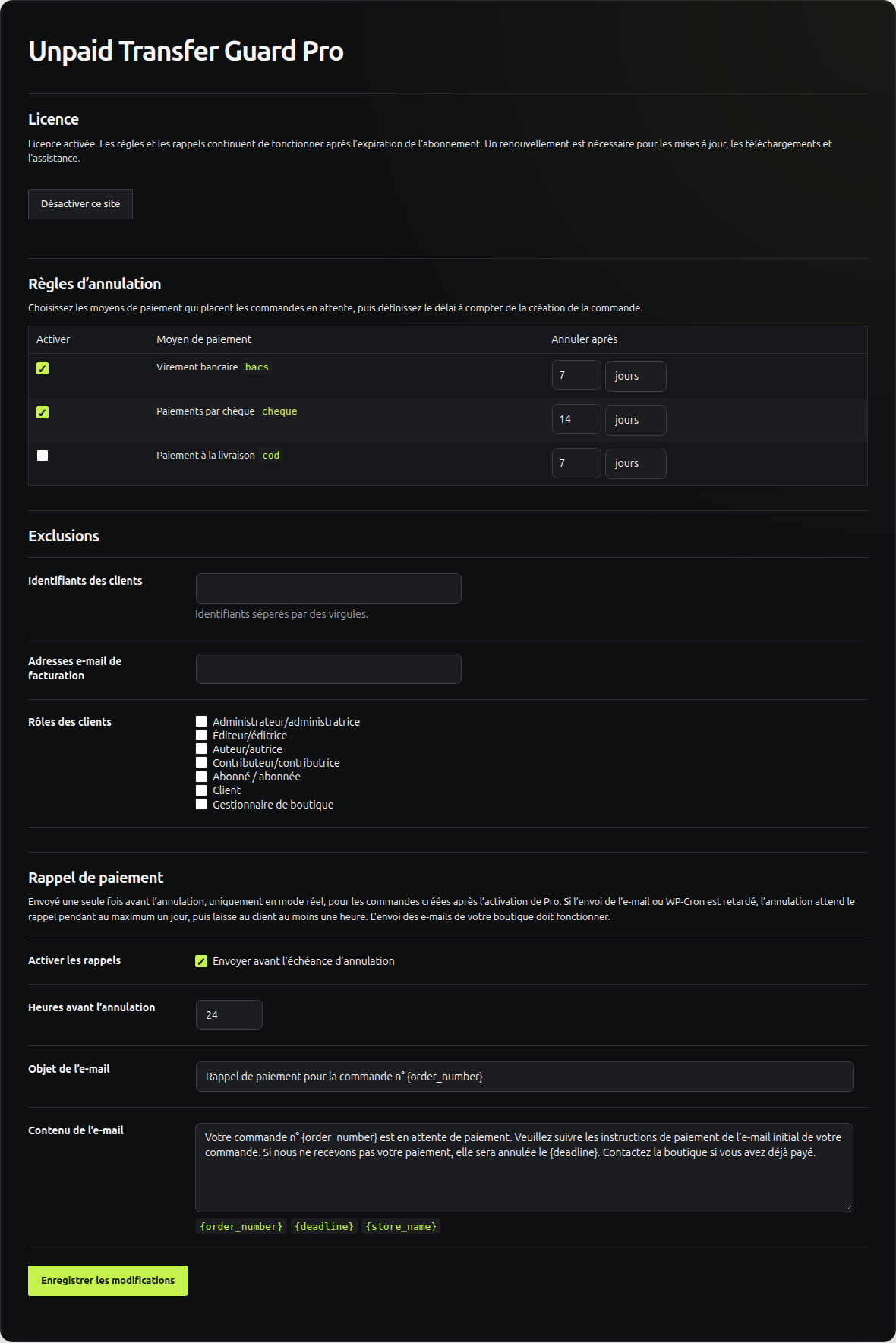
Dans Règles d’annulation, activez les moyens de paiement qui placent les commandes en attente, puis définissez un délai en jours ou en heures. Le délai commence à la création de la commande. Le réglage standard applique sept jours au virement bancaire, sauf si le plugin gratuit utilise déjà un autre délai.
Dans Exclusions, ajoutez les identifiants clients, les adresses e-mail de facturation ou les rôles qui doivent rester à l’écart de l’annulation automatique. Les identifiants et les adresses sont séparés par des virgules.
Enregistrez, puis ouvrez les réglages du plugin gratuit pour prévisualiser les commandes concernées en mode simulation. Le passage aux annulations réelles se confirme dans le plugin gratuit.
Résultat attendu : les délais enregistrés sont corrects et la simulation conserve les commandes exclues. Vérifiez cette liste avant de confirmer le mode réel.
5. Configurer le rappel de paiement
Activez les rappels et choisissez le nombre d’heures avant l’annulation. Ce nombre doit être inférieur au délai d’annulation du moyen de paiement. Vous pouvez modifier l’objet et le contenu de l’e-mail en conservant les variables {order_number}, {deadline} et {store_name} là où elles sont utiles.
Le rappel est envoyé une seule fois, uniquement en mode réel et pour les commandes créées après l’activation de Pro. En cas de retard d’e-mail ou de tâche planifiée, l’annulation attend le rappel pendant au maximum un jour. Après un rappel envoyé, le client dispose d’au moins une heure avant l’annulation.
Résultat attendu : sur une commande de test admissible, le rappel arrive avec les variables remplacées et une note est ajoutée à la commande. Vérifiez ce parcours sur votre boutique de test avant d’activer les annulations réelles.
6. Choisir le français ou l’anglais
La version Pro 1.0.1 contient le français fr_FR. La langue de l’administration suit la langue de votre profil WordPress ; à défaut, elle suit Réglages → Général → Langue du site.
Les rappels standards suivent la langue du site. Les textes anglais standards conservés depuis Pro 1.0.0 sont traduits automatiquement ; vos textes personnalisés restent inchangés. Il n’y a pas de choix automatique de langue par client. Les traductions du plugin gratuit sont distribuées séparément par WordPress.org.
Résultat attendu : les réglages Pro s’affichent dans la langue choisie et les modèles de rappel correspondent à votre boutique.
7. Installer les mises à jour
Avec une licence activée et un abonnement actif, les mises à jour Pro apparaissent dans Tableau de bord → Mises à jour ou Extensions. Le contrôle privé peut conserver sa réponse pendant six heures : une nouvelle version peut ne pas apparaître immédiatement.
Gardez une sauvegarde récente avant une mise à jour. Pour une mise à jour manuelle, téléversez le nouveau ZIP du même produit et utilisez le remplacement proposé par WordPress. Les réglages et l’activation sont conservés.
Après expiration de l’abonnement, les fonctions Pro déjà activées continuent de fonctionner. Les mises à jour, les téléchargements et l’assistance nécessitent un abonnement actif.
Résultat attendu : le nouveau numéro de version apparaît dans la liste des extensions et vos règles sont conservées.
Problèmes courants
| Situation | Vérification |
|---|---|
| Le menu Pro est absent | Vérifiez WooCommerce, le plugin gratuit 1.1.0 ou ultérieur et les droits du compte connecté. |
| La clé ne s’active pas | Utilisez la clé d’Unpaid Transfer Guard Pro, vérifiez l’abonnement et l’accès HTTPS de la boutique à jeytech.app. |
| La limite de boutiques est atteinte | Désactivez une ancienne boutique avant une nouvelle activation. |
| Aucun rappel n’est envoyé | Vérifiez le mode réel, les commandes créées après activation, les exclusions, le délai de rappel et la livraison des e-mails. Consultez les actions planifiées de WooCommerce. |
| La mise à jour n’apparaît pas | Vérifiez l’activation et l’abonnement, puis tenez compte du cache de six heures. |
| Le français n’apparaît pas | Vérifiez Pro 1.0.1 ou ultérieur et la langue française du profil ou du site. |
Contacter le support
Utilisez le formulaire de contact ou écrivez à support@jeytech.app. Indiquez le produit, les versions de WordPress/WooCommerce/PHP et des deux extensions, l’étape concernée et le message d’erreur. Ne transmettez pas de mot de passe ni de clé de licence dans une capture publique.
Pour gérer les factures ou renouveler, utilisez Mon abonnement. La page du produit présente les offres et leurs limites.
Pour les opérations WordPress communes : installer et mettre à jour une extension et régler la langue du site.

