

Afficher le prix au kilo ou au litre dans WooCommerce
Renseignez les quantités nettes et affichez le prix à l’unité de mesure WooCommerce avec Unit Price Guard Free : promotions, variations et panier.
Un sachet de café de 250 g vendu 5 € revient à 20 €/kg. Une bouteille de 75 cl vendue 9 € revient à 12 €/litre. Afficher le prix au kilo dans WooCommerce permet de comparer des conditionnements différents. Voici comment configurer ce prix à l’unité de mesure avec JeyTech Unit Price Guard Free.
Le cadre européen sur l’indication des prix prévoit le prix à l’unité de mesure, avec des exceptions et une application nationale. Sa définition inclut la TVA et les autres taxes. Vérifiez les règles concernant vos produits et votre pays ainsi que l’affichage des taxes de la boutique : l’extension suit vos réglages sans déterminer les produits concernés. Voir la directive 98/6/CE, articles 2 à 5.
Ce que WooCommerce propose en standard
L’éditeur produit standard contient un prix normal, un prix promotionnel et un poids d’expédition. Un poids ou un attribut « 250 g » ne calcule pas à lui seul un prix au kilo sous le prix de vente. La documentation de l’éditeur WooCommerce décrit ces champs distincts. Une mention « 20 €/kg » saisie dans la description doit être mise à jour à chaque changement de prix.
Unit Price Guard enregistre le contenu net d’un article vendu, séparément du poids d’expédition, puis calcule à partir du prix actif. Il ne modifie ni le prix de vente, ni le stock, ni la quantité vendue.
Prérequis
- WordPress 6.6+, WooCommerce 9.6+, PHP 7.4+ et les droits de gestion WooCommerce.
- Unit Price Guard Free installé et actif avec WooCommerce.
- Un produit de test sur une préproduction reprenant vos réglages de taxes habituels.
Les étapes concernent Free 1.0.1. Les captures existantes datent de 1.0.0 et illustrent les mêmes réglages de quantité et d’affichage. Les captures montrent l’interface anglaise ; les libellés anglais ci-dessous servent de repères.
1. Saisir la quantité nette d’un article
Ouvrez Produits → Tous les produits, modifiez un produit simple, puis ouvrez Données produit → Général. Pour un sachet de 250 g de café, renseignez :
| Champ | Valeur |
|---|---|
| Net quantity | 250 |
| Unit | g |
| Unit price shown | Per kg, l, m or m² |
Enregistrez le produit. Saisissez le contenu d’un sachet, sans l’emballage, et non le nombre de sachets en stock. Pour cet exemple, réglez prix et taxes afin que le prix de vente affiché soit de 5 €.
Résultat attendu : la fiche affiche 5 € et 20 €/kg, selon le format monétaire de la boutique.
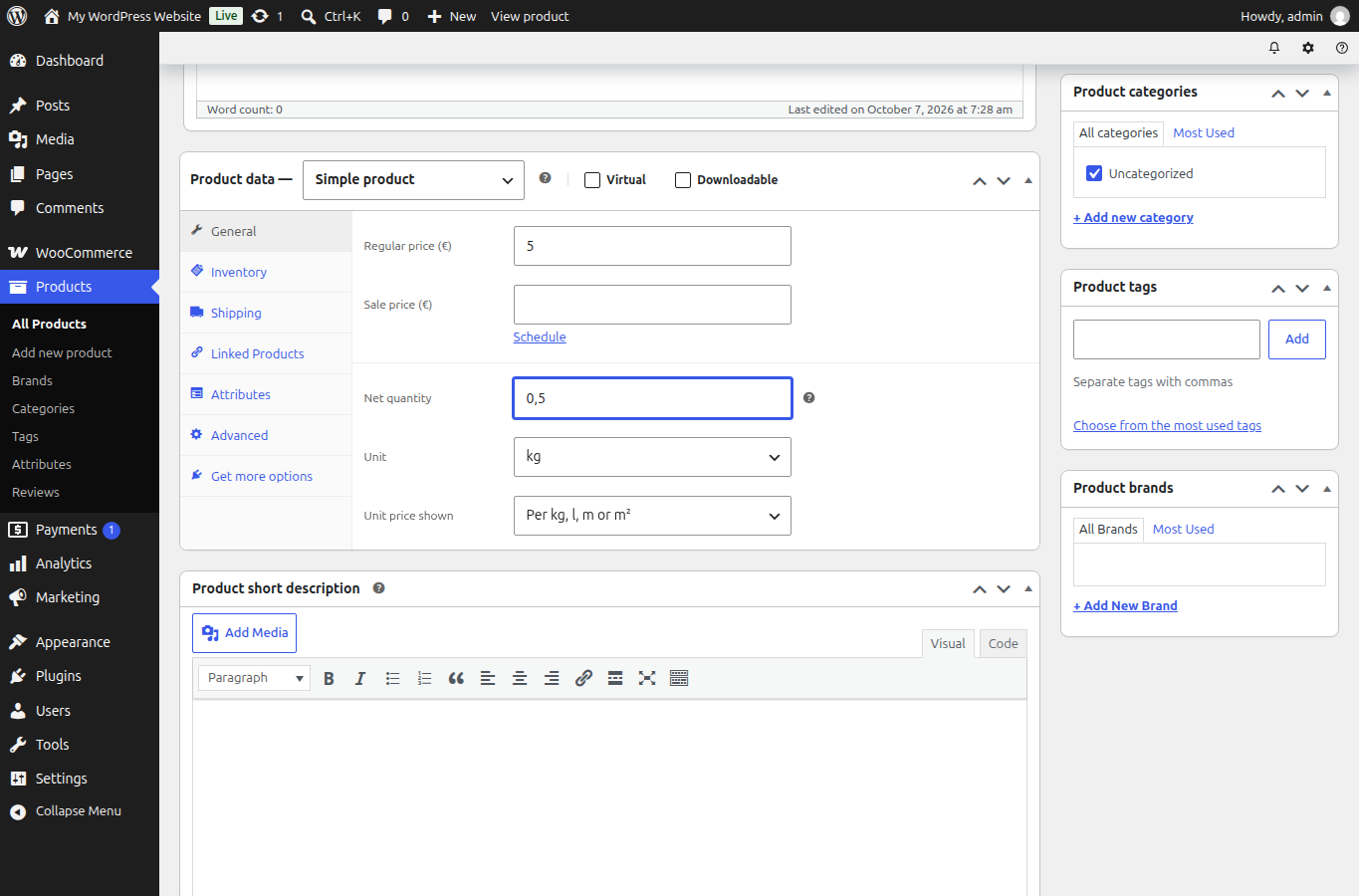
Cette capture existante utilise 0,5 kg et 5 €. Saisissez 250 g pour suivre l’exemple du guide.
2. Choisir la référence et les emplacements
Pour une bouteille de 75 cl affichée à 9 €, enregistrez Net quantity = 75, Unit = cl et la référence par défaut : vous obtenez 12 €/l. Pour les masses et volumes, Per 100 g or 100 ml permet aussi un affichage aux 100 g ou 100 ml. Le café à 5 € les 250 g donne alors 2 €/100 g.
Les unités de quantité acceptées sont g, kg, ml, cl, l, cm, m et m². La référence par défaut est le kg, le litre, le mètre ou le m² selon la dimension.
Dans WooCommerce → Unit Price, gardez cochés Under the price on product pages and product lists et In the cart, mini-cart and checkout pour afficher les deux emplacements. Ils sont activés par défaut. Le champ Format accepte {price} et {unit}, par exemple {price} / {unit}. Laissez-le vide pour le format par défaut. Un format personnalisé doit contenir {price} et tenir dans 100 caractères. Enregistrez.
Résultat attendu : la bouteille affiche 12 €/l et une ligne Unit price apparaît dans le panier lorsque cette option est activée.
3. Vérifier les promotions et les variations
Sur la préproduction, faites passer temporairement le prix affiché du café de 5 € à 4 € : le prix unitaire devient 16 €/kg. Rétablissez ensuite le prix prévu.
Pour un produit variable, définissez les valeurs du parent dans Données produit → Général, puis ouvrez Variations pour saisir la quantité, l’unité et la référence propres à chaque format. Une quantité vide sur la variation reprend les valeurs du parent. Vérifiez chaque variation sélectionnée, surtout si les conditionnements diffèrent.
Une plage de prix unitaires apparaît sur le parent uniquement si toutes les variations visibles ayant un prix possèdent une quantité utilisable et la même unité de référence. Mélanger kg et 100 g empêche la plage commune ; la variation sélectionnée peut toujours afficher son propre prix.
Résultat attendu : une promotion recalcule la mention et chaque variation utilise sa quantité ou le repli prévu sur le parent.
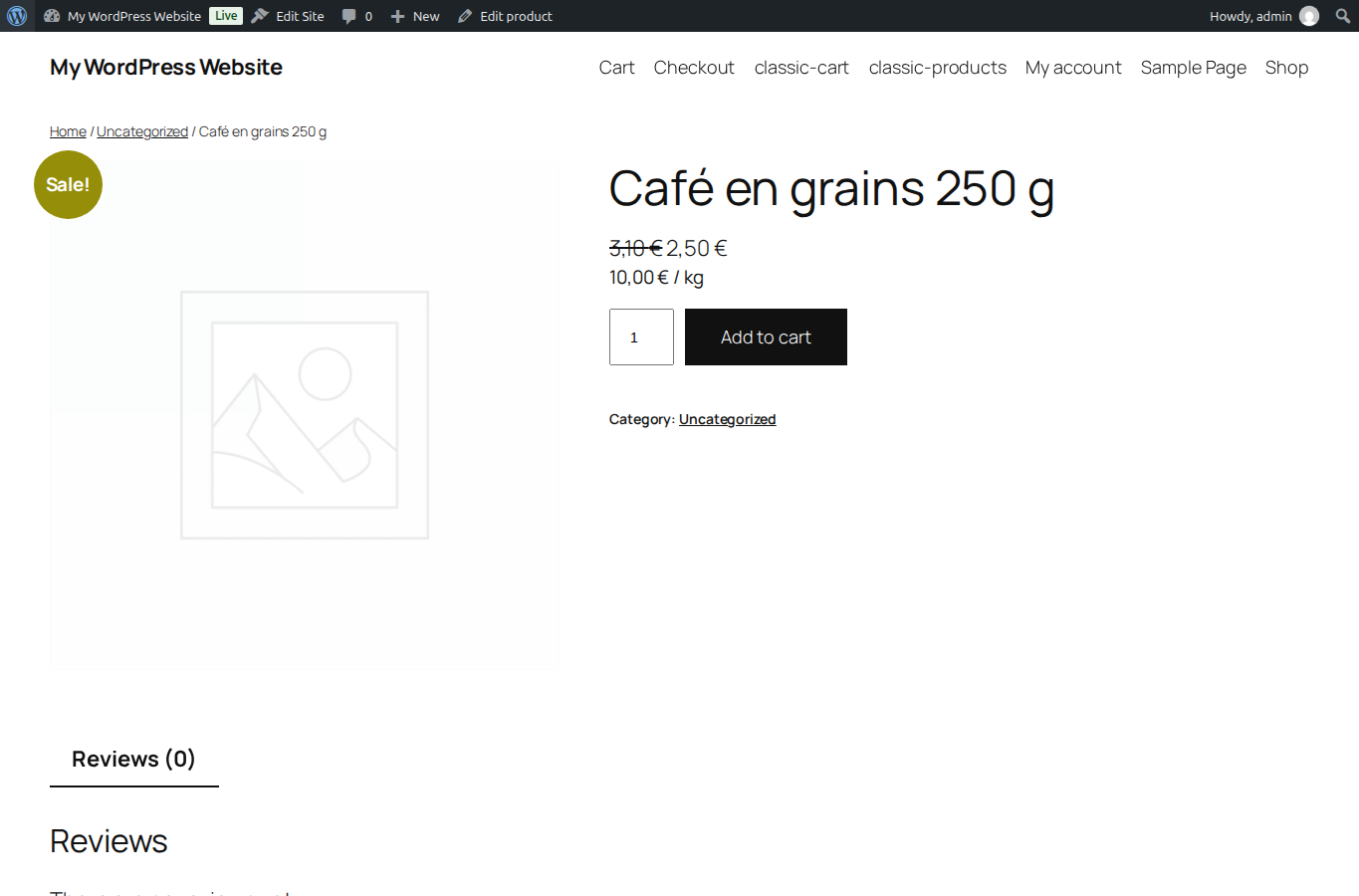
Cette démonstration utilise 2,50 € pour 250 g, soit 10 €/kg.
4. Contrôler les listes et les deux types de panier
Vérifiez la fiche, la liste boutique et les blocs produits utilisés par votre thème. Ajoutez un article, puis deux, et contrôlez panier et validation classiques ainsi que Cart/Checkout Blocks sur la préproduction. Le prix unitaire reste un prix par quantité de référence, pas le total de la ligne.
L’affichage produit suit le réglage de taxes de la boutique ; celui du panier suit son réglage propre. Free part du prix produit actif, promotion comprise, sans répartir les remises des codes promo dans cette ligne unitaire. Un coupon peut donc réduire le total de ligne sans modifier la mention du prix unitaire.
Résultat attendu : quantité, référence et taxes correspondent à votre configuration ; le total après coupon n’est pas confondu avec le prix unitaire affiché par Free.
Ce qu’ajoute Pro
Unit Price Guard Pro ajoute l’import/export CSV natif des quantités nettes, un audit paginé de couverture du catalogue et un instantané du prix unitaire acheté pour les nouvelles commandes classiques et Blocks standard. Cet instantané utilise le total produit après coupons, hors taxes et apparaît dans les détails de commande et e-mails natifs.
Les anciennes commandes ne sont pas complétées. Livraison, frais et remboursements ne sont pas répartis dans ce montant ; aucun connecteur de facture PDF spécifique n’est inclus. Gardez Free actif et suivez le guide d’installation Unit Price Guard Pro.
Si un prix unitaire manque
Vérifiez la quantité et l’unité enregistrées, les cases d’affichage et la variation sélectionnée. Un produit sans quantité utilisable reste inchangé. Si votre modèle personnalisé contourne l’affichage de prix standard de WooCommerce, comparez-le avec un modèle standard sur la préproduction.
Pour contrôler séparément les prix remisés par rapport aux coûts, lisez Empêcher les coupons de faire vendre sous le coût produit. Pour la référence d’une promotion, consultez le prix le plus bas sur 30 jours.