

Horaires de commande ou heure limite de livraison WooCommerce : que choisir ?
Comparez les horaires de commande, l’heure limite d’une méthode de livraison et les créneaux de retrait, avec trois exemples et les contrôles de caisse.
Voulez-vous refuser les nouvelles commandes WooCommerce hors horaires, masquer la livraison express après une heure limite, ou laisser le client réserver un créneau de retrait ou de livraison ? Ces besoins diffèrent. Ce comparatif aide à choisir entre JeyTech Checkout Hours et Shipping Cutoff, et précise les demandes qu’aucun des deux ne couvre.
1. Choisir la règle selon son effet
| Besoin du commerçant | Choix adapté | Effet pour le client |
|---|---|---|
| Refuser les nouvelles commandes hors des plages hebdomadaires. | Checkout Hours Free activé en mode Block checkout. | La caisse refuse la nouvelle commande hors horaires ; le catalogue et le panier restent accessibles. |
| Accepter les commandes hors horaires avec un avertissement. | Checkout Hours Free en mode avertissement. | La commande passe normalement ; ni le paiement ni son traitement ne sont différés. |
| Masquer une méthode express après 14 h et les jours inactifs. | Shipping Cutoff Free activé pour l’instance de cette zone. | Express disparaît au recalcul de la livraison ; une autre méthode admissible peut rester proposée. |
| Fermer à des dates précises ou fixer des horaires de commande par instance de livraison. | Checkout Hours Pro, avec Free et une licence activée. | La nouvelle commande suit la règle de date et les horaires de la méthode choisie. |
| Choisir un créneau de retrait demain ou limiter les réservations par créneau. | Aucun des deux plugins, y compris Checkout Hours Pro. | Une solution distincte de réservation est nécessaire. |
Checkout Hours décide si une nouvelle commande est acceptée à l’instant présent. Shipping Cutoff décide si une instance de méthode de livraison reste proposée, pas toutes les méthodes portant le même nom. Checkout Hours Pro vérifie les horaires de commande de la méthode sélectionnée ; il ne les transforme pas en créneaux réservables.
Résultat attendu : votre demande porte clairement sur l’acceptation des commandes, la disponibilité d’une option de livraison ou une réservation.
2. Comparer trois situations de commerce
Une cuisine à emporter accepte les commandes de 11 h à 14 h et de 18 h à 21 h
Choisissez Checkout Hours Free et le mode de blocage. Renseignez les deux plages pour chaque jour concerné. À 14 h, une nouvelle commande est refusée jusqu’à la plage du soir. Les clients peuvent continuer à consulter les produits et à remplir leur panier. Le paiement d’une commande déjà existante reste possible.
Un vendeur de pièces accepte les commandes toute la journée, avec l’express jusqu’à 14 h
Choisissez Shipping Cutoff Free. Ciblez l’instance express et conservez une option standard admissible. Les jours actifs, express est masqué dès 14 h 00 min 00 s. Les jours non cochés, il reste masqué toute la journée. Standard dépend de ses propres conditions WooCommerce ; le plugin ne crée aucune solution de remplacement et ne promet pas de date de livraison.
Une boulangerie propose six places de retrait toutes les demi-heures demain
Aucun des deux plugins ne réserve ces places ni n’enregistre le créneau choisi. Checkout Hours peut limiter l’heure de prise de commande ; sa version Pro peut appliquer des horaires distincts à la commande avec retrait. Shipping Cutoff peut masquer une instance de retrait après une heure limite. Aucun ne fournit de calendrier de capacité, de sélecteur de date ou de réservation de créneau.
Résultat attendu : la cuisine contrôle les nouvelles commandes, le vendeur contrôle l’express et la boulangerie identifie la fonction de réservation manquante.
3. Utiliser le fuseau de la boutique pour les deux règles
Ouvrez WordPress → Réglages → Général → Fuseau horaire et vérifiez celui de la boutique, par exemple Europe/Paris. Les deux plugins utilisent l’heure WordPress, pas le fuseau du navigateur du client. Un fuseau nommé suit ses changements d’heure ; un décalage UTC fixe reste fixe.
Avec Checkout Hours, l’ouverture est incluse et la fermeture exclue : 11:00-14:00 autorise les commandes à 11 h et ferme à 14 h. Une plage 22:00-02:00 continue le lendemain. Avec Shipping Cutoff, la méthode ciblée ferme à partir de l’heure limite enregistrée, les jours actifs.
Si vous utilisez les deux, leurs restrictions s’appliquent ensemble : une méthode de livraison disponible ne rouvre pas une caisse bloquée par Checkout Hours. Relisez les éventuels horaires Pro, qui remplacent la semaine Free pour l’instance sélectionnée ; les exceptions datées sont prioritaires.
Résultat attendu : vos exemples d’ouverture et d’heure limite utilisent la même horloge, y compris lors des changements d’heure.
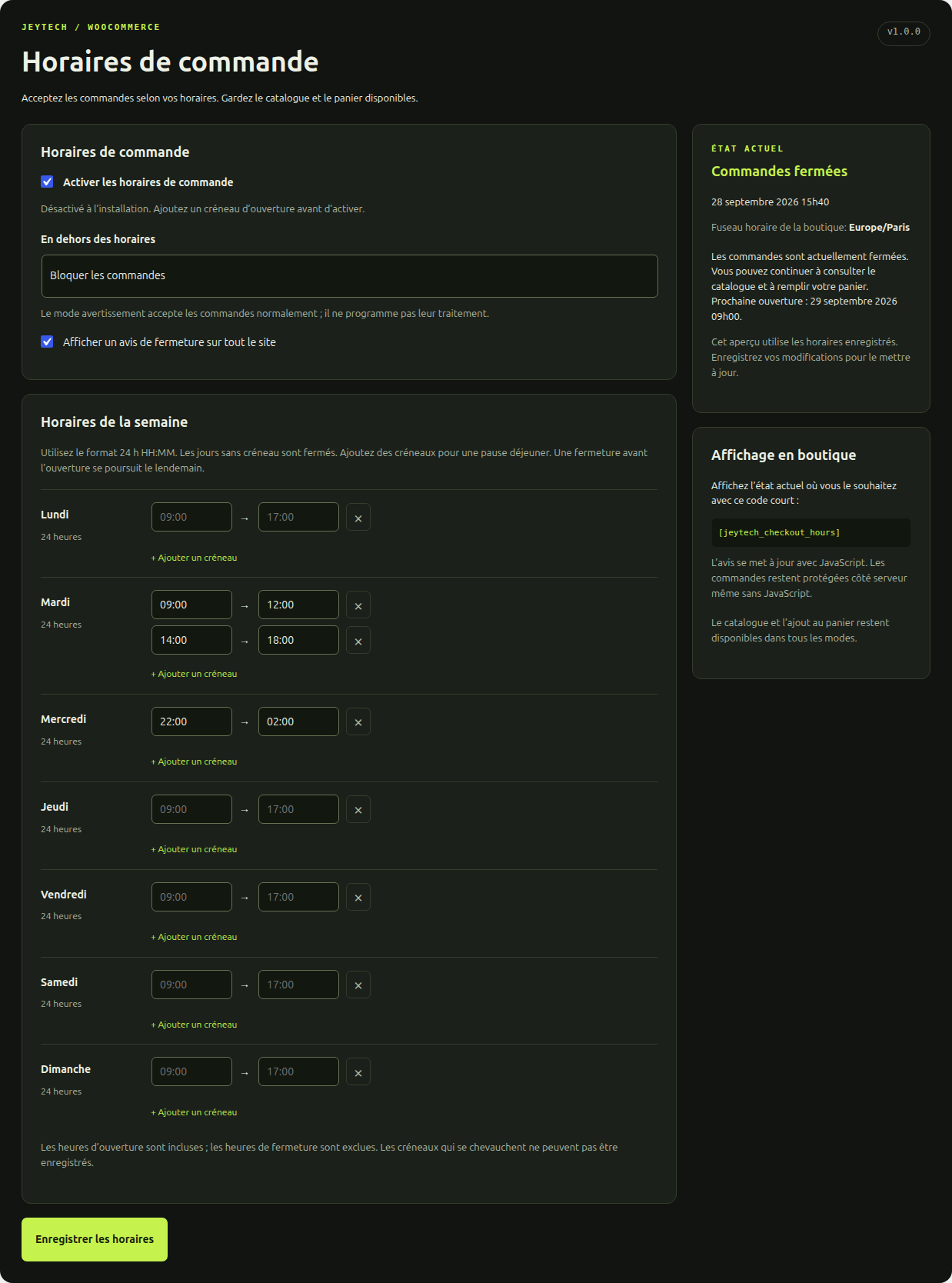
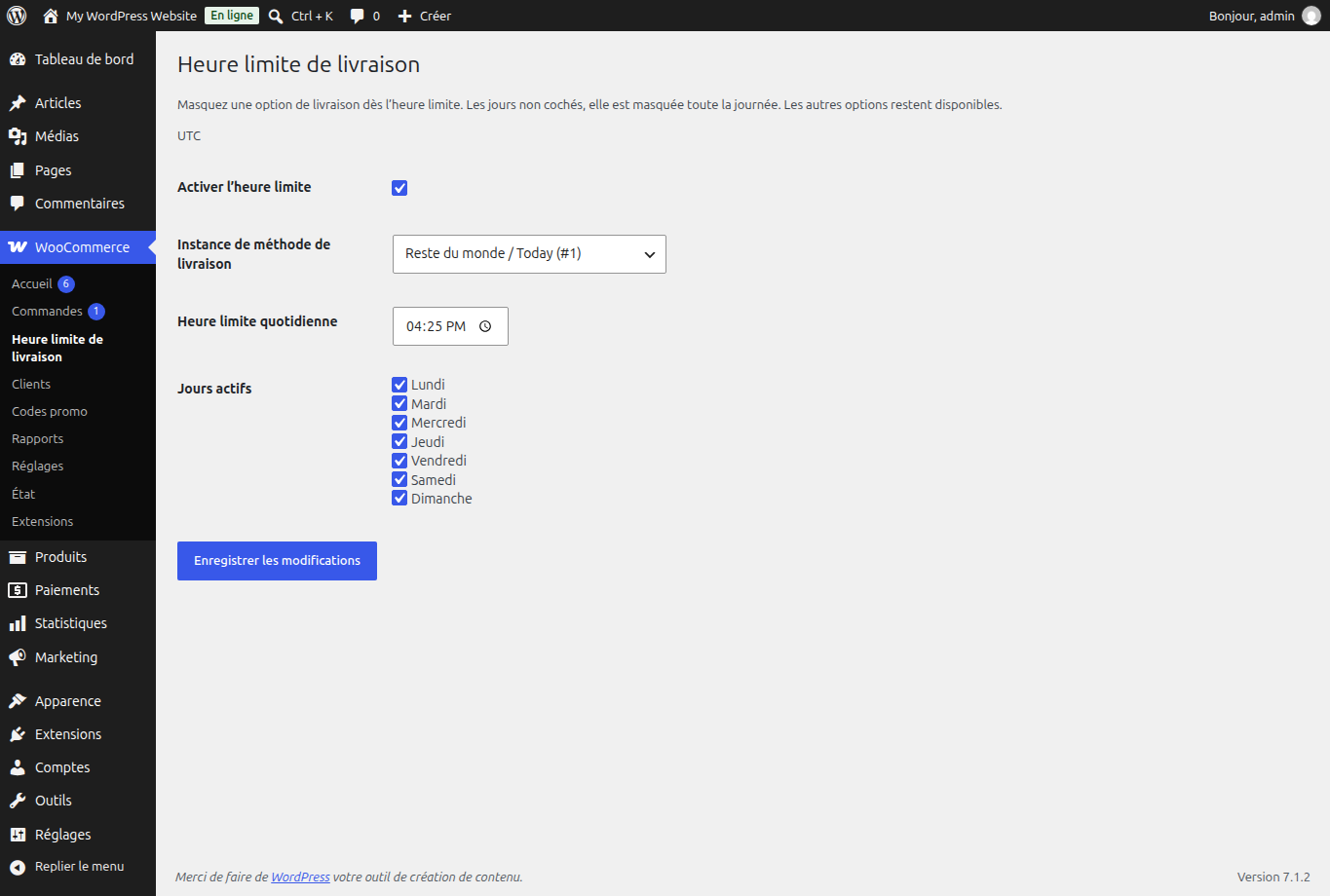
Ces captures montrent les commandes disponibles. Celle de Shipping Cutoff utilise une autre heure limite et UTC ; appliquez votre propre fuseau, votre heure et vos jours actifs.
4. Vérifier la caisse classique et la caisse à blocs
Sur une boutique de test, répétez les cas concernés avec le panier et la caisse classiques, puis avec leurs blocs WooCommerce. Aucun paiement réel n’est nécessaire pour vérifier le refus ou les choix de livraison.
| Contrôle | Comportement attendu |
|---|---|
| Checkout Hours en blocage, juste avant puis à la fermeture. | Nouvelles commandes autorisées dans la plage, refusées à la fermeture. |
| Checkout Hours en avertissement, hors horaires. | Avertissement affiché ; commandes toujours autorisées. |
| Shipping Cutoff, recalcul avant puis à l’heure limite. | Instance ciblée proposée seulement avant la limite si elle est admissible. |
| Shipping Cutoff un jour non coché. | Instance ciblée masquée toute la journée. |
| Caisse ouverte avant la limite, puis validée après. | Les contrôles serveur refusent une caisse fermée ou une sélection de livraison expirée. |
| Aucune autre méthode admissible. | Shipping Cutoff ne fournit aucune méthode de remplacement. |
Une page laissée ouverte ne constitue pas un compte à rebours de livraison. Recalculez les frais ou interagissez avec la caisse pour actualiser les choix. Vérifiez le thème de la boutique et ses personnalisations de caisse.
Résultat attendu : les deux types de caisse respectent la règle à la limite, même pour une page ouverte auparavant.
Poursuivre avec le guide adapté
Suivez le tutoriel Checkout Hours pour la semaine et les dates ou horaires par méthode facultatifs de Pro. Suivez le tutoriel Shipping Cutoff pour choisir l’instance express, les jours actifs et une alternative.
Fiches produit : Checkout Hours Free, Checkout Hours Pro et Shipping Cutoff Free.
