

Fixer une heure limite d’expédition WooCommerce à 14 h
Masquez une option express dès 14 h, choisissez les jours actifs et vérifiez la méthode alternative dans le panier et la caisse, classiques ou à blocs.
Fixez une heure limite d’expédition WooCommerce à 14 h avec JeyTech Shipping Cutoff Free. Ce tutoriel choisit une instance de méthode express, la masque dès l’heure limite et les jours inactifs, puis vérifie qu’une autre méthode reste disponible dans le panier et à la caisse.
Le plugin contrôle la disponibilité d’une option. Il ne promet aucune date d’expédition ou de livraison et ne fournit ni compte à rebours ni calendrier des jours fériés.
Ce qu’il faut
- WordPress 6.6+, WooCommerce 9.6+, PHP 7.4+ et un accès permettant de gérer WooCommerce.
- JeyTech Shipping Cutoff Free sur WordPress.org, installé et activé. La règle est désactivée par défaut.
- Une boutique de test, un produit physique et une adresse couverte par votre zone de livraison.
- Une méthode express et une méthode alternative déjà proposées par WooCommerce pour cette adresse.
Les étapes utilisent Free 1.0.0. Les captures sont des démonstrations existantes, pas des captures de cet exemple précis à 14 h. L’option ciblée y porte le nom Today : elle correspond à l’option express de l’exemple. Les menus peuvent s’afficher en anglais jusqu’à la validation de la traduction française sur WordPress.org.
1. Préparer l’instance express et une alternative
Ouvrez WooCommerce → Réglages → Expédition → Zones d’expédition, puis modifiez la zone qui couvre l’adresse de test. Configurez et activez deux méthodes, par exemple deux instances de forfait nommées Express et Standard.
Une instance est une méthode ajoutée à une zone précise. Deux forfaits peuvent avoir des numéros d’instance différents. Shipping Cutoff cible une seule instance, pas tous les forfaits ni toutes les options nommées Express.
Avant d’activer la règle, renseignez l’adresse dans le panier et vérifiez que WooCommerce propose les deux méthodes selon leurs propres conditions.
Résultat attendu : Express et Standard sont disponibles pour le même panier physique et la même adresse. Standard fournit une alternative après l’heure limite.
2. Vérifier le fuseau horaire de la boutique
Dans WordPress, ouvrez Réglages → Général → Fuseau horaire et vérifiez le fuseau de la boutique, par exemple Europe/Paris. Enregistrez toute modification voulue. Ouvrez ensuite WooCommerce → Heure limite de livraison (Shipping Cutoff) et vérifiez le fuseau affiché au-dessus du formulaire.
La règle utilise l’heure de WordPress, pas celle du navigateur du client. Un fuseau nommé suit ses changements d’heure ; un décalage UTC fixe reste fixe.
Résultat attendu : le plugin affiche le fuseau prévu. Dans cet exemple, 14 h signifie 14 h dans ce fuseau.
3. Activer la règle de semaine à 14 h
Dans WooCommerce → Heure limite de livraison (Shipping Cutoff), renseignez :
| Champ français / anglais | Valeur de l’exemple |
|---|---|
| Instance de méthode de livraison / Shipping method instance | Votre zone / Express (#numéro d’instance). |
| Heure limite quotidienne / Daily cutoff | 14:00, ou 2:00 PM si le navigateur affiche un format sur 12 heures. |
| Jours actifs / Active weekdays | Du lundi au vendredi cochés ; samedi et dimanche décochés. |
| Activer l’heure limite / Enable cutoff | Coché. |
Cliquez sur Enregistrer les modifications, puis relisez le numéro d’instance et l’heure enregistrés.
Les jours décochés masquent Express toute la journée, même avant 14 h. Les jours cochés, l’option est autorisée avant le seuil si WooCommerce la propose par ailleurs, puis masquée dès 14:00:00. À minuit, un nouveau jour commence : sa disponibilité dépend de la case de ce jour.
Résultat attendu : une seule instance suit une heure limite quotidienne, avec les week-ends inactifs. Standard conserve ses conditions WooCommerce habituelles.
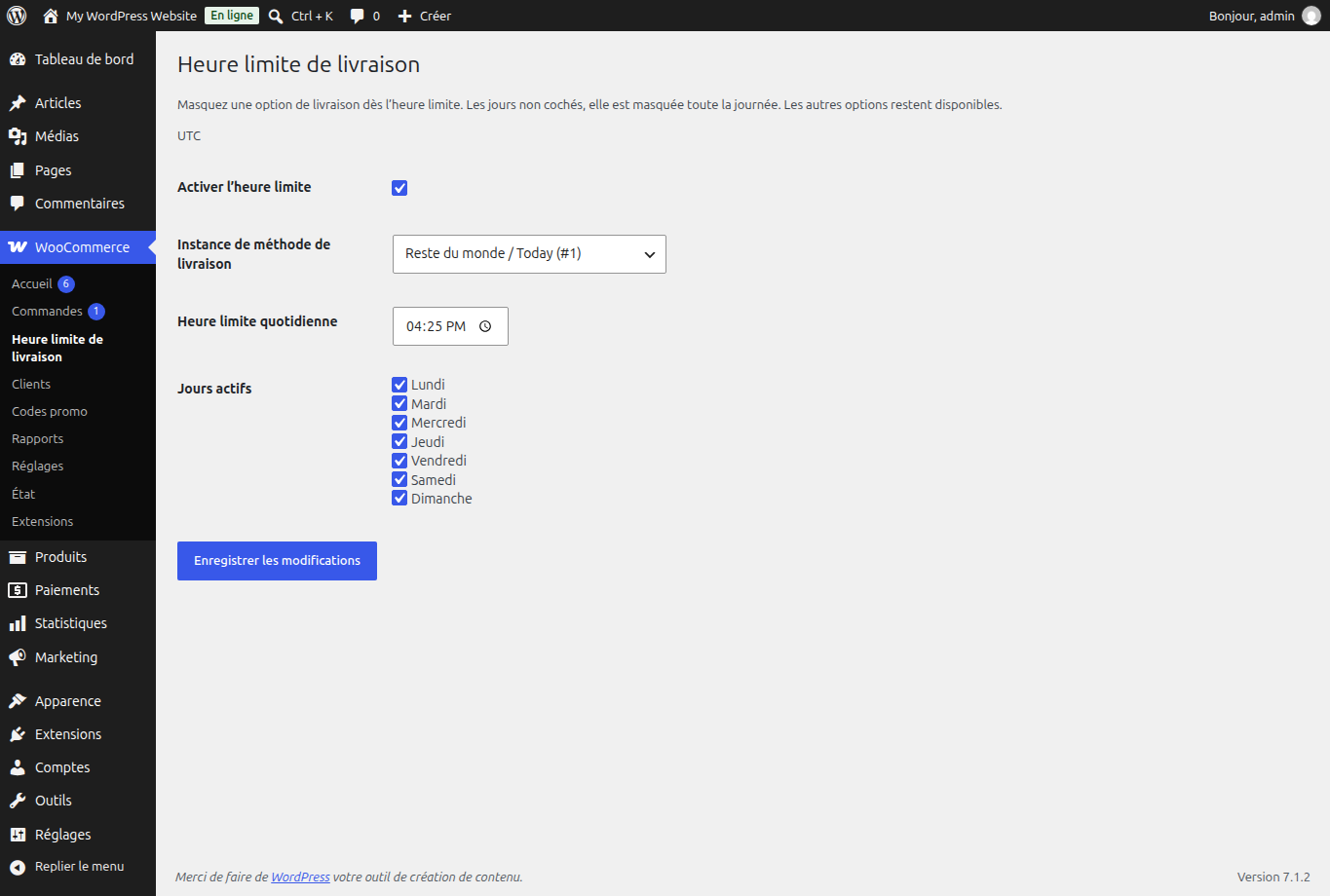
Cette capture affiche UTC, une autre heure et tous les jours cochés. Appliquez les valeurs du tableau pour l’exemple de semaine à 14 h.
4. Vérifier le panier avant et après le seuil
Un jour actif, utilisez le même produit et la même adresse avant 14 h. Recalculez ou rechargez ensuite le panier à partir de 14 h.
| Heure de la boutique | Express | Standard |
|---|---|---|
| Lundi, 13 h 59 | Proposée si ses autres conditions sont remplies. | Proposée si ses autres conditions sont remplies. |
| Lundi, dès 14 h | Masquée. | Proposée si ses autres conditions sont remplies. |
| Samedi, à toute heure | Masquée. | Proposée si ses autres conditions sont remplies. |
Pour tester sans attendre, enregistrez temporairement un seuil quelques minutes après l’heure actuelle de la boutique de test. Vérifiez le panier de part et d’autre du seuil, puis rétablissez 14:00 et les jours prévus.
Résultat attendu : l’instance ciblée disparaît lors du recalcul après le seuil. L’alternative reste proposée si elle remplit toujours ses propres conditions.
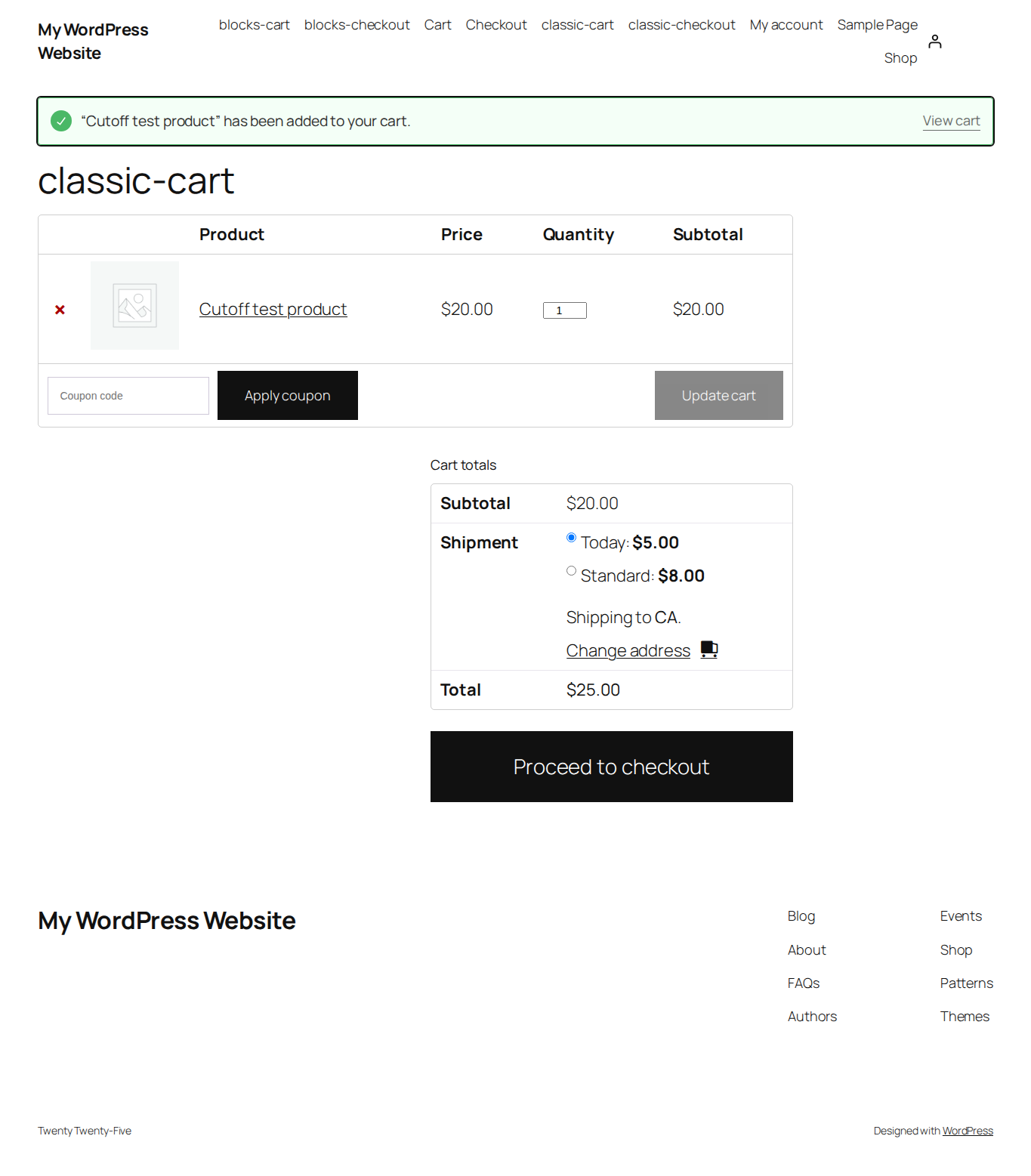
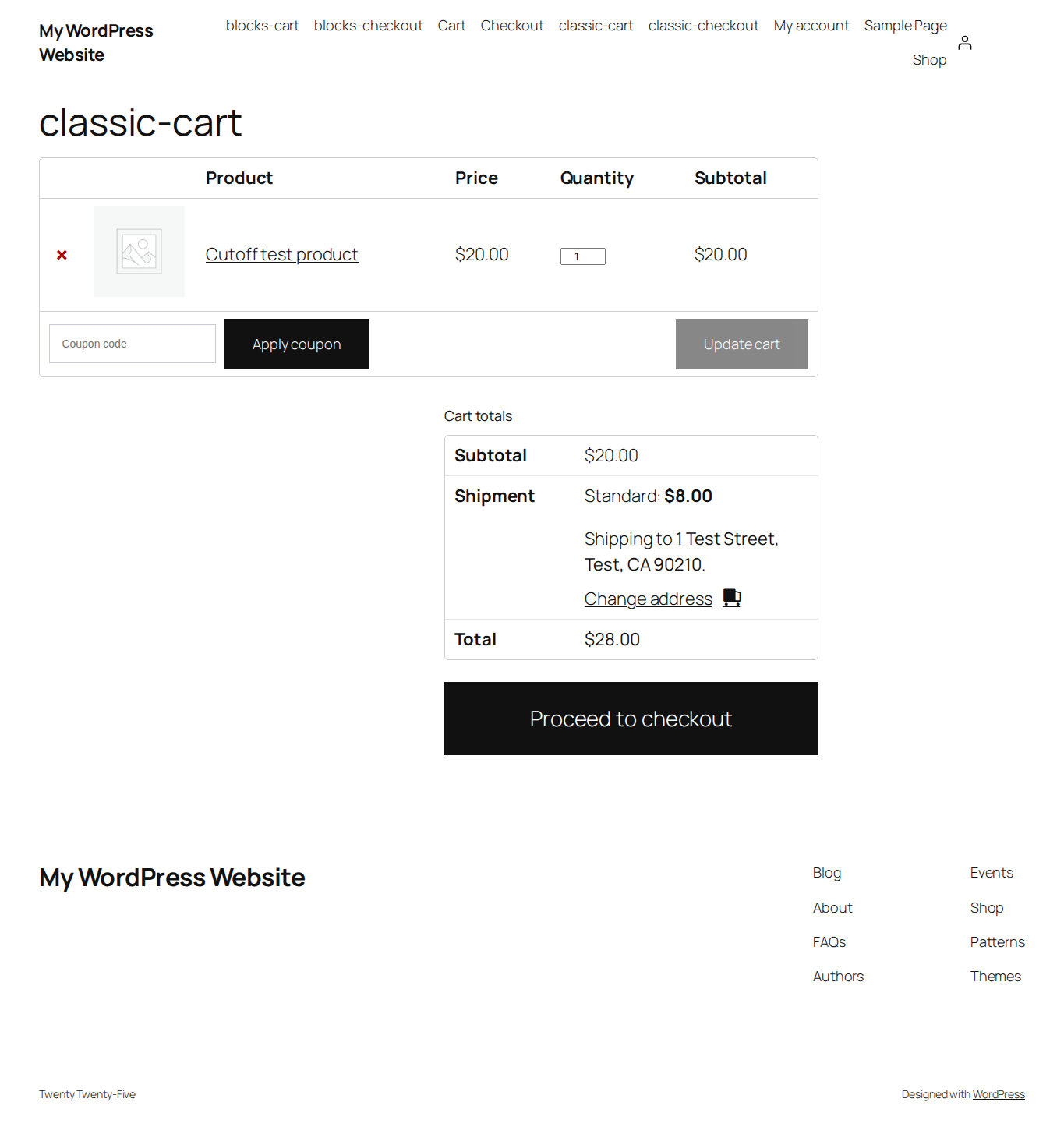
5. Vérifier la caisse classique et Checkout Blocks
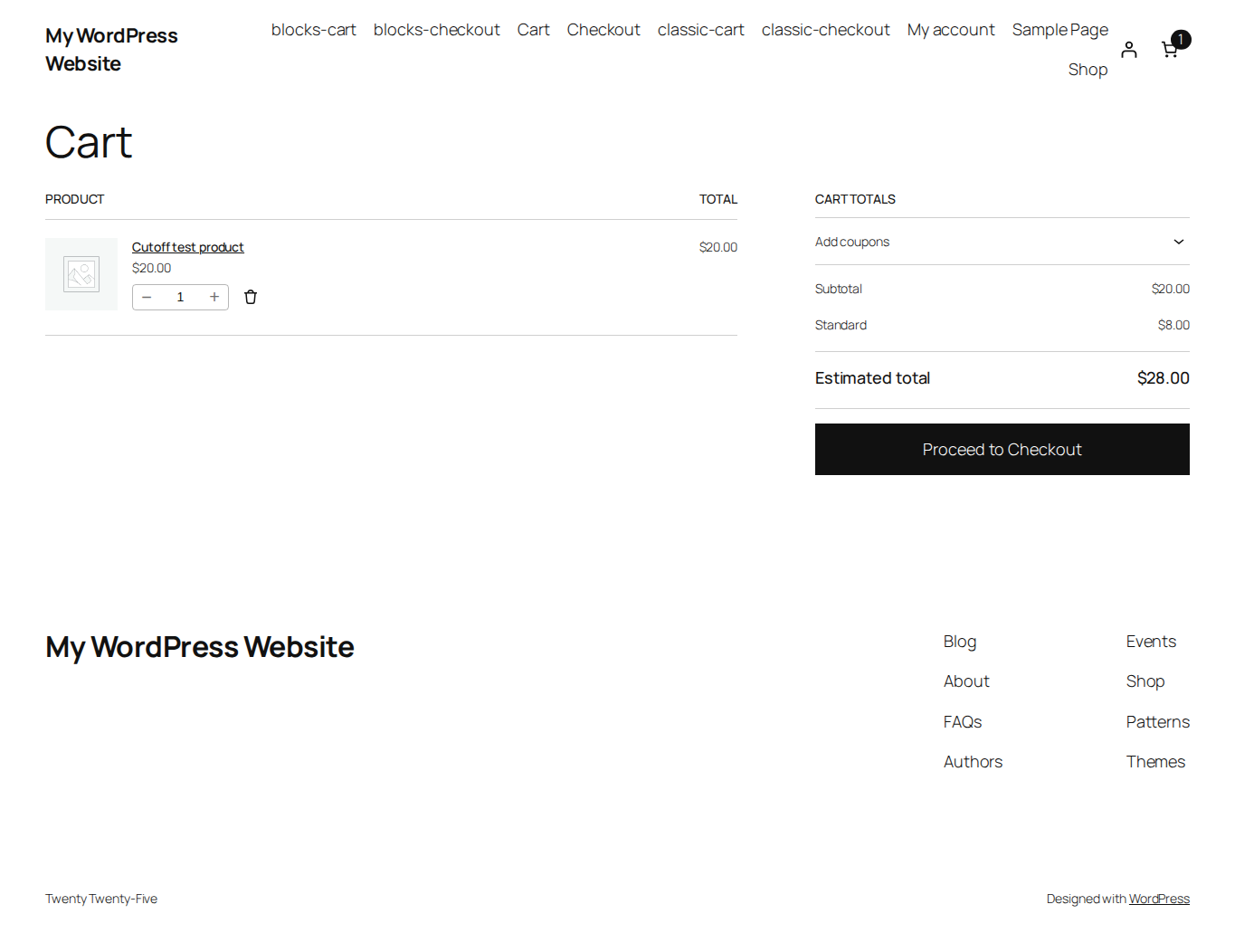
Refaites l’essai dans le panier et la caisse utilisés par votre boutique. Avec le panier et la caisse classiques, vérifiez les choix après recalcul. Avec les blocs Panier et Commande, renseignez la même adresse et vérifiez les choix actualisés. Les deux parcours calculent la livraison côté serveur.
Testez aussi une caisse ouverte avant le seuil avec Express sélectionnée, puis reprise après le seuil. Le choix expiré doit être revu ; s’il est soumis, le plugin empêche la création d’une commande avec cette instance expirée. Vérifiez la méthode disponible et le total avant de poursuivre sur la boutique de test.
Une page laissée ouverte n’est pas un compte à rebours. Vérifiez le résultat après un recalcul de livraison ou une interaction à la caisse. Si aucune alternative ne remplit ses conditions, WooCommerce peut ne proposer aucune méthode pour cette adresse ; le plugin n’en crée pas.
Résultat attendu : la caisse classique et Checkout Blocks appliquent le même seuil. Une ancienne sélection Express ne permet pas de contourner la règle fermée.
Si le résultat ne correspond pas aux réglages
| Situation | À vérifier |
|---|---|
| Express est masquée avant 14 h | Le jour actuel est coché et le fuseau est correct. |
| Express reste visible après recalcul | La règle est activée et l’instance choisie correspond à la méthode de ce panier. |
| Aucune alternative n’apparaît | La zone et les conditions de disponibilité de l’alternative. |
| L’instance enregistrée est indisponible | Réactivez-la ou choisissez une autre instance active. Pour retirer la règle, décochez son activation et choisissez la sélection vide avant d’enregistrer. |
| L’enregistrement est refusé | Une heure valide et une instance disponible. Les réglages invalides conservent les anciennes valeurs. |
Les commandes existantes, les paiements et le stock ne sont pas modifiés. Les liens de paiement de commandes existantes ne sont pas couverts par ce contrôle. Consultez la fiche Shipping Cutoff ou le tutoriel Checkout Hours si vous souhaitez aussi définir un horaire distinct pour accepter les commandes.
À lire aussi : Comparer les horaires de commande et la limite d’expédition.
