

Ajouter des PDF de sécurité aux produits WooCommerce
Associez les PDF à une marque, transmettez-les aux produits et gérez les exceptions sans modifier chaque fiche.
Un fabricant fournit un PDF de sécurité pour plusieurs produits. Plutôt que de recopier son lien dans chaque description, associez le document à sa marque avec Safety Data by Brand Pro. Ce tutoriel montre l’héritage sur les produits, les exceptions et la vérification côté boutique.
Ce qu’il faut
- WooCommerce, Safety Data by Brand gratuit et Safety Data by Brand Pro, actifs avec une licence Pro activée. Les étapes utilisent Free 1.0.0 et Pro 1.0.1.
- Des produits et marques déjà créés, ainsi que les droits nécessaires pour les modifier.
- Des PDF destinés à être publics, déjà présents dans la médiathèque WordPress.
Le gratuit affiche les données fabricant. L’association des PDF et leur gestion par marque ou produit nécessitent le Pro. Le guide d’installation explique l’activation et les prérequis de version.
1. Préparer un exemple sur une marque
Choisissez une marque et deux produits qui lui sont associés. Pour une première vérification, utilisez des produits de test. Vérifiez que le PDF est à jour, lisible et prévu pour les clients. Ajoutez-le à la médiathèque si nécessaire.
Les URL des médias WordPress sont publiques. Le plugin refuse les documents absents, privés, non PDF ou attachés à un contenu parent non publié. Il ne transforme pas un fichier interne en document destiné aux clients.
Résultat attendu : une marque, deux produits et un PDF public sont prêts. La personne responsable du catalogue a validé le document à afficher.
2. Associer le PDF à la marque
Ouvrez Produits → Marques, puis modifiez la marque choisie. Dans PDF de sécurité · Pro, cliquez sur Choisir des PDF. Sélectionnez le document dans la médiathèque et enregistrez la marque.
Vous pouvez sélectionner jusqu’à 50 PDF. Le plugin associe des médias existants ; il ne télécharge pas automatiquement des documents depuis le site du fabricant.
Résultat attendu : le PDF apparaît dans la sélection enregistrée de la marque. Les produits configurés pour hériter peuvent utiliser cette même liste.
3. Vérifier l’héritage et les exceptions
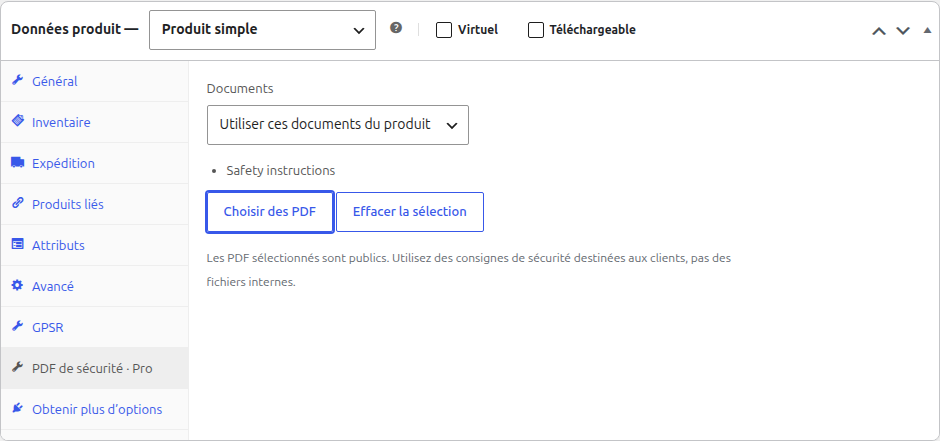
Modifiez le premier produit. Dans Données produit → PDF de sécurité · Pro, sélectionnez Utiliser les documents de la marque, puis mettez à jour le produit.
Sur le second produit, choisissez le comportement adapté :
| Réglage | Résultat |
|---|---|
| Utiliser les documents de la marque | Le produit reprend la liste de PDF de sa marque. |
| Utiliser ces documents du produit | La sélection du produit remplace entièrement celle de la marque. Une liste vide n’affiche rien. |
| Aucun document pour ce produit | Aucun PDF de sécurité n’est affiché sur cette fiche. |
Un remplacement n’ajoute pas les PDF du produit à ceux de la marque. Sélectionnez toute la liste souhaitée. Les variations utilisent les documents du produit parent.
Si plusieurs marques sont associées, l’héritage suit la première par nom utilisée par le plugin gratuit. Pour un produit qui doit afficher d’autres documents, définissez un remplacement explicite.
Résultat attendu : le premier produit hérite du PDF commun et le second utilise son exception. Vous n’avez pas copié de lien dans leur description.
4. Contrôler le résultat côté boutique
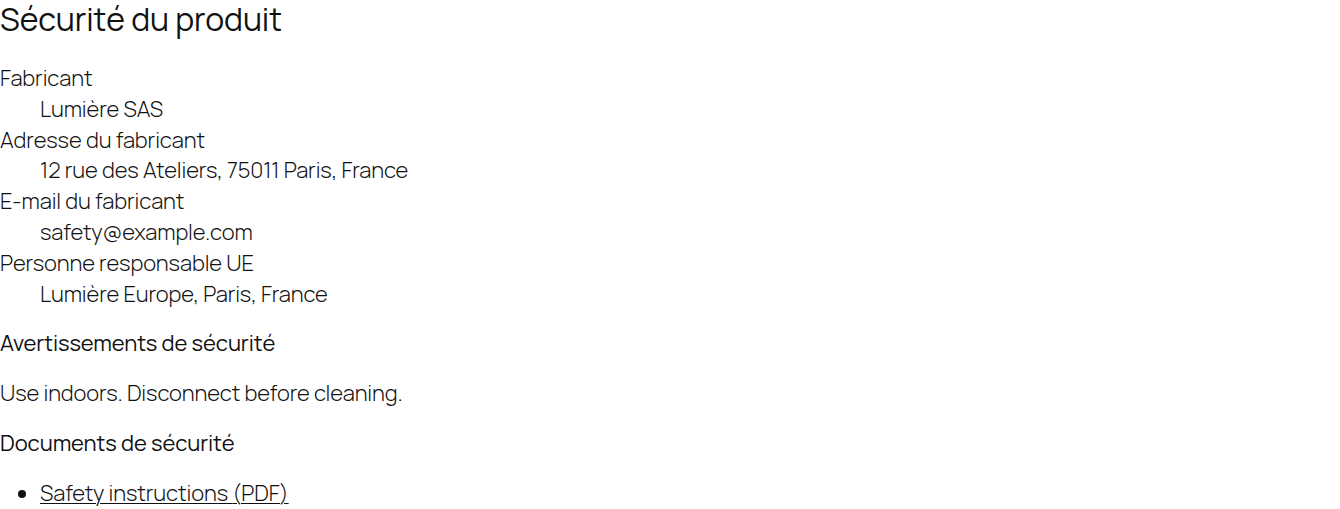
Ouvrez les deux fiches produit comme un visiteur. Sur un thème classique, les liens apparaissent dans l’onglet de sécurité. Sur un thème blocs, vérifiez la section correspondante. Ouvrez chaque PDF pour confirmer le bon fichier.
Vérifiez aussi la fiche sur téléphone et, pour un produit variable, après sélection d’une variation. Un produit qui ne possède que des PDF peut tout de même afficher l’onglet. Les réglages et filtres d’affichage du plugin gratuit contrôlent également les documents.
Résultat attendu : les liens sont visibles une seule fois, ouvrent les fichiers attendus et respectent le mode enregistré sur chaque produit.
5. Repérer les fiches restantes dans l’audit
Ouvrez WooCommerce → Données de sécurité Pro → Audit. Filtrez par marque et présence de PDF pour examiner les produits concernés. Consultez les lots suivants si le catalogue dépasse la page affichée.
Utilisez Exporter l’audit filtré pour transmettre un CSV au responsable du catalogue. Il contient tous les produits correspondant au filtre, y compris ceux au-delà de la page courante. Il indique les données fabricant finales, les champs vides et le nombre de PDF.
Résultat attendu : vous disposez d’une liste à relire avec le client. Le rapport d’audit n’est pas un fichier d’import : le guide des imports CSV présente le modèle prévu pour modifier les données.
Si un document manque
| Situation | À vérifier |
|---|---|
| Aucun PDF sur un produit | Licence active, mode enregistré et réglage d’affichage du gratuit. |
| Le mauvais PDF est hérité | Marque retenue, association du produit et éventuel remplacement. |
| Le document ne peut pas être sélectionné | Type PDF, état public du média et publication de son contenu parent. |
| Une variation n’a pas son propre PDF | Configurez les documents du produit parent. |
| Un PDF supprimé disparaît de la fiche | Sélectionnez un média public existant pour le remplacer. |
Le plugin affiche les documents fournis ; il ne rédige pas leurs consignes et ne vérifie pas leur pertinence réglementaire. Faites valider les fichiers par la personne responsable des produits.
Pour gérer ces documents sur plusieurs boutiques, consultez les offres Safety Data by Brand Pro. Le guide d’installation couvre aussi l’import fabricant et les modifications en lot.

