

Auditer les promotions WooCommerce et exporter les prix
Repérez les promotions sans référence exploitable, relisez les exclusions et exportez l’historique enregistré en CSV.
Avant de transmettre une boutique ou de lancer une nouvelle campagne, vérifiez quelles promotions disposent d’un historique de prix exploitable. Ce tutoriel montre comment lire l’audit d’Omnibus Price Guard Pro, traiter les références à relire et remettre un export au responsable du catalogue.
Ce qu’il faut
- WooCommerce, JeyTech 30-Day Price History gratuit et Omnibus Price Guard Pro, actifs avec une licence Pro activée. Les étapes utilisent Pro 1.0.2.
- Un compte autorisé à gérer WooCommerce et au moins une promotion active pour examiner l’audit.
- Un historique enregistré avant le début des promotions à documenter.
Le guide d’installation Pro couvre les dépendances et l’activation. Le gratuit enregistre les prix et affiche la référence ; le Pro ajoute l’audit, les exclusions et l’export CSV. Pour le fonctionnement de la notice, consultez le tutoriel sur le prix avant réduction.
1. Vérifier la période et les exclusions
Ouvrez WooCommerce → Omnibus Pro. Dans Pays et période de référence, vérifiez le pays et la durée retenus pour la boutique. La durée standard est 30 jours ; changer le pays ne remplace pas la vérification des exigences applicables au catalogue.
Relisez les exclusions par identifiant produit, catégorie et âge des nouveaux produits. Une exclusion masque la notice, mais l’enregistrement de l’historique continue. Exclure un produit parent couvre aussi ses variations.
Résultat attendu : les paramètres correspondent à la configuration convenue avec le commerçant. Une modification de durée concerne les promotions enregistrées ensuite ; les références déjà figées conservent leur période.
2. Lire les états des promotions actives
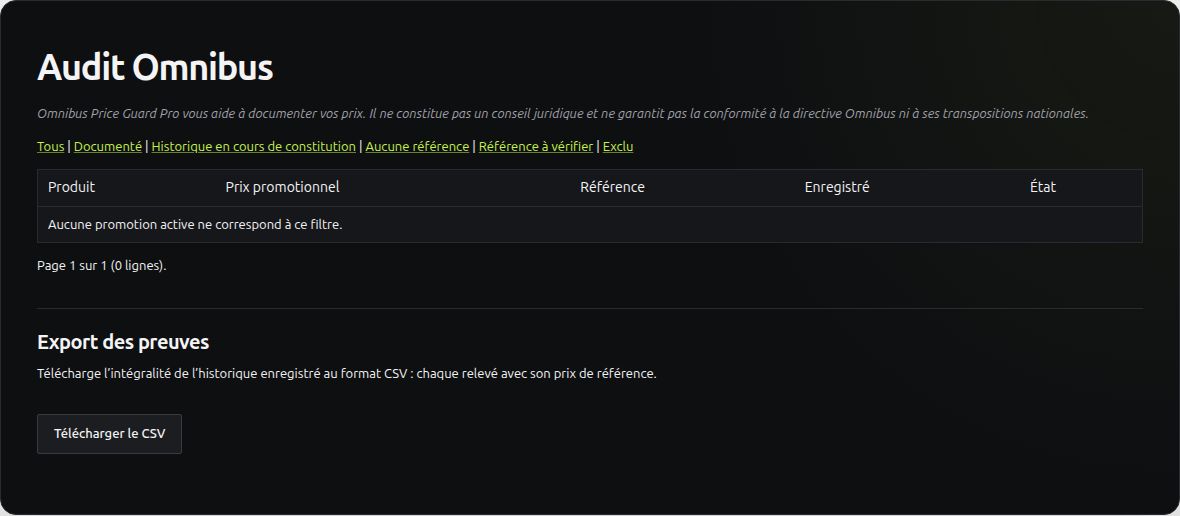
Ouvrez WooCommerce → Audit Omnibus. Commencez sans filtre, puis utilisez le filtre d’état pour examiner les groupes suivants :
| État | Lecture pratique |
|---|---|
| Documenté | Une référence exploitable est enregistrée. Vérifiez tout de même les données du produit. |
| Historique en cours de constitution | La période enregistrée est encore trop courte. |
| Aucune référence | La promotion n’a pas de référence enregistrée. |
| Référence à vérifier | Comparez la référence au prix normal actuel du produit. |
| Exclu | Les réglages masquent la notice pour ce produit. |
Résultat attendu : vous savez quelles promotions relire et pourquoi. Un audit vide peut simplement signifier qu’aucune promotion n’est active ou que le filtre ne correspond à aucun produit.
3. Examiner un produit avec son historique
Sur une boutique de test, choisissez un produit dont l’historique est déjà constitué. Comparez son prix normal, son prix promotionnel et la référence affichée. Relisez aussi les variations d’un produit variable : chacune possède son propre historique.
Par exemple, un produit peut avoir un prix normal actuel de 120 €, un prix promotionnel de 90 € et un plus bas enregistré de 80 € dans la période précédant la promotion. Ne confondez pas le prix normal actuel avec la référence historique. Ce sont trois informations distinctes à relire.
Ouvrez ensuite la fiche côté boutique pour vérifier que la notice correspond à la référence enregistrée, lorsque l’affichage est activé et le produit n’est pas exclu.
Résultat attendu : vous pouvez expliquer la référence d’une promotion à partir des données disponibles, et repérer un écart nécessitant une vérification du catalogue.
4. Traiter un historique insuffisant sans inventer de prix
Si le suivi a commencé récemment, les prix antérieurs à l’installation restent inconnus. Une promotion commencée sans historique suffisant ne reçoit pas de référence rétroactive simplement parce que vous attendez ou changez la durée.
Notez les produits concernés avec leur date d’installation ou de début de suivi et leur date de promotion. Faites valider leur traitement par le responsable du catalogue. Pour une prochaine promotion, laissez constituer l’historique nécessaire avant son démarrage.
Résultat attendu : les données manquantes sont identifiées et un suivi est prévu. Vous ne présentez pas une référence reconstituée comme un prix effectivement enregistré.
5. Exporter et transmettre l’historique
Dans Export des preuves, cliquez sur Télécharger le CSV. Le fichier contient l’intégralité de l’historique enregistré, avec les références des relevés ; ce n’est pas seulement la liste visible dans le filtre de l’audit. Les noms techniques des colonnes restent identiques en français et en anglais.
Ouvrez le CSV dans votre tableur. Vérifiez les en-têtes et recherchez le produit examiné à l’étape 3. Conservez le fichier avec la date de l’export et une note indiquant les paramètres et exclusions relus pour la boutique.
Résultat attendu : le client reçoit un fichier lisible et votre liste de points à traiter. L’audit et le CSV documentent les prix enregistrés ; ils ne constituent pas un certificat de conformité réglementaire.
Si le résultat semble incorrect
| Situation | À vérifier |
|---|---|
| L’audit est vide | Promotions actives et filtre d’état. |
| Une notice est absente | Référence disponible, exclusions et affichage du plugin gratuit. |
| Une référence manque malgré l’installation | Date de début du suivi et historique disponible avant le démarrage de la promotion. |
| La durée modifiée ne change pas une ancienne référence | Les références déjà figées conservent leur période d’origine. |
| Le CSV contient plus de produits que le filtre | L’export couvre tout l’historique enregistré. |
Pour reprendre cette vérification sur les boutiques que vous gérez, consultez les offres Omnibus Price Guard Pro, avec leurs limites de produits et de boutiques. Le guide d’installation présente les réglages, l’activation et les mises à jour.

