

Ajouter un QR SEPA aux virements WooCommerce
Configurez le compte bénéficiaire, affichez le montant et la référence dans un QR, puis vérifiez la confirmation et l’e-mail client.
Un client qui choisit le virement bancaire doit recopier le bénéficiaire, l’IBAN, le montant et la référence. Ce tutoriel montre comment afficher ces données dans un QR SEPA avec JeyTech Order Transfer QR, sur la confirmation de commande et dans l’e-mail client. Les étapes utilisent le plugin gratuit.
Le QR prépare le virement, il ne confirme pas le paiement. Le client vérifie les données et autorise le virement dans son application bancaire. Le commerçant vérifie ensuite la réception des fonds avant de mettre à jour la commande dans WooCommerce.
Ce qu’il faut
- WordPress 6.6+, WooCommerce 9.6+, PHP 7.4+ avec l’extension zlib, et un accès permettant de gérer WooCommerce.
- Le plugin gratuit Order Transfer QR sur WordPress.org, installé et activé.
- Le virement bancaire WooCommerce (BACS) activé, un compte bénéficiaire avec un IBAN valide dans un pays SEPA et une boutique dont les commandes de test sont en EUR.
- Une boutique de test, une adresse e-mail que vous contrôlez et, pour l’essai du scan, une application bancaire prenant en charge EPC / GiroCode.
Le plugin n’a besoin ni de GD ni d’Imagick. Il génère le PNG sur votre serveur, sans service QR externe. Les captures ci-dessous utilisent des données de démonstration. Leur français provient d’un pack installé séparément : les traductions du gratuit sont importées sur Translate WordPress, mais attendent encore leur validation. Sans pack disponible, les réglages restent en anglais.
1. Configurer le bénéficiaire dans WooCommerce
Dans WooCommerce → Réglages → Paiements → Virement bancaire, activez ce moyen de paiement et renseignez le nom du bénéficiaire, l’IBAN et le BIC du compte à utiliser. Enregistrez.
Le plugin vérifie le pays SEPA, la longueur et la clé de contrôle de l’IBAN, le nom du bénéficiaire et le format du BIC. Le BIC est obligatoire pour un bénéficiaire situé hors de l’Espace économique européen. Une validation technique ne prouve pas que le compte appartient au bon bénéficiaire : relisez les coordonnées avec le commerçant.
Si WooCommerce contient plusieurs comptes, vous en choisirez un explicitement à l’étape suivante. N’utilisez pas les coordonnées d’une capture de démonstration comme compte réel.
Résultat attendu : le compte du commerçant est enregistré dans WooCommerce, et le virement bancaire est proposé à la caisse de test.
2. Activer le QR et choisir une référence
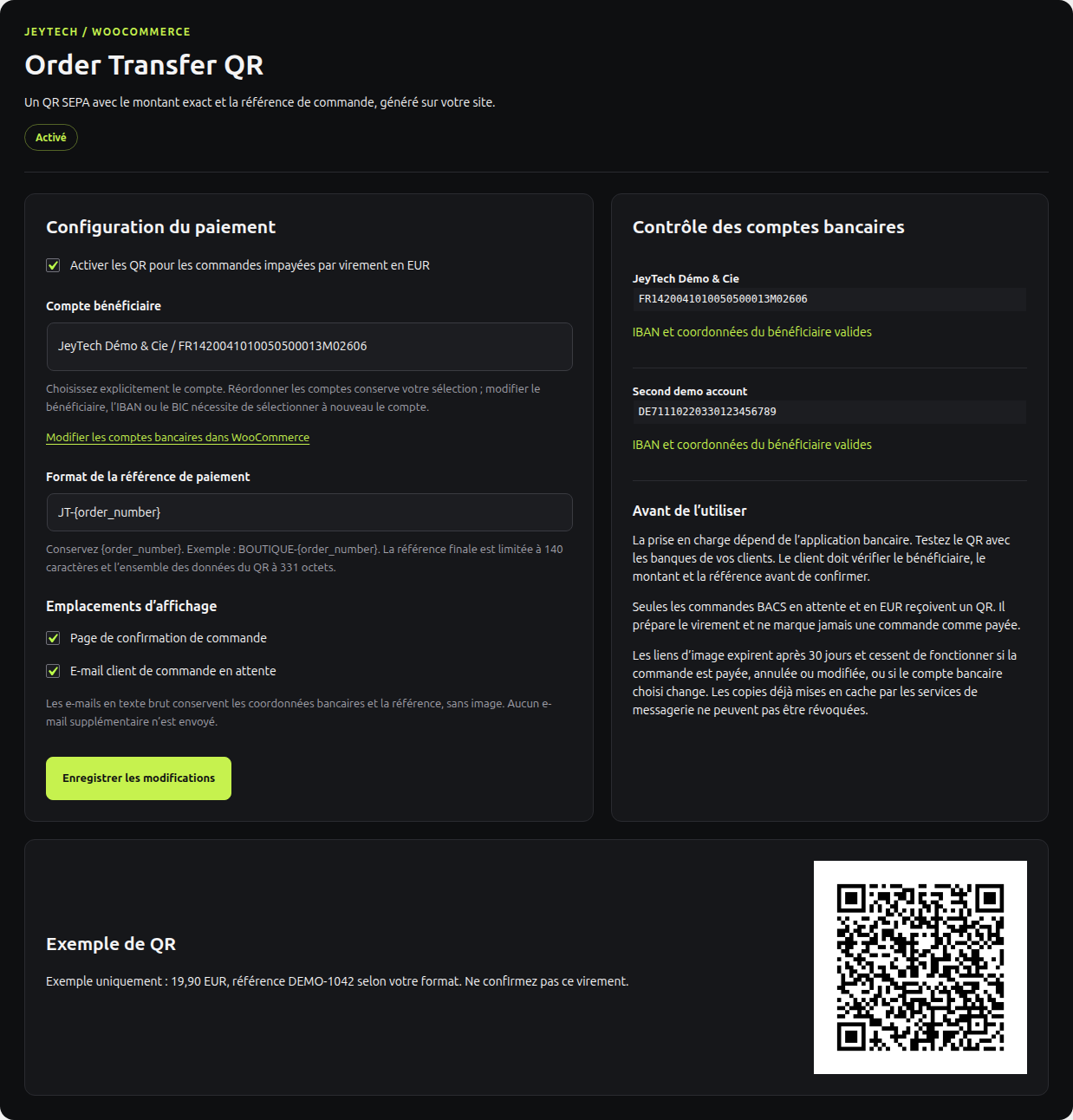
Ouvrez WooCommerce → Order Transfer QR.
- Sélectionnez le compte bénéficiaire enregistré à l’étape précédente.
- Activez les QR pour les commandes impayées par virement en EUR.
- Dans le format de référence, conservez
{order_number}. Par exemple :BOUTIQUE-{order_number}. - Cochez la page de confirmation et l’e-mail client de mise en attente, puis enregistrez les modifications.
Le numéro de commande reste obligatoire. Les autres variables ne sont pas prises en charge. La référence finale est limitée à 140 caractères et le contenu complet du QR à 331 octets : gardez le préfixe court.
Réordonner les comptes WooCommerce conserve la sélection. Modifier le nom du bénéficiaire, l’IBAN ou le BIC impose de sélectionner à nouveau le compte.
Résultat attendu : les réglages affichent le compte choisi, une référence valide et les deux emplacements activés. Le QR d’exemple dans l’administration n’est pas une commande réelle : ne confirmez pas ce virement.
3. Créer une commande par virement en euros
Sur la boutique de test, passez une nouvelle commande avec votre adresse e-mail et choisissez le virement bancaire. Pour un premier essai, utilisez un montant simple, par exemple 19,90 €. Notez le numéro réellement attribué à la commande.
Laissez la commande au statut En attente correspondant à On hold en anglais. Le QR n’est pas destiné aux commandes réglées par carte, dans une autre devise ou dans un autre statut.
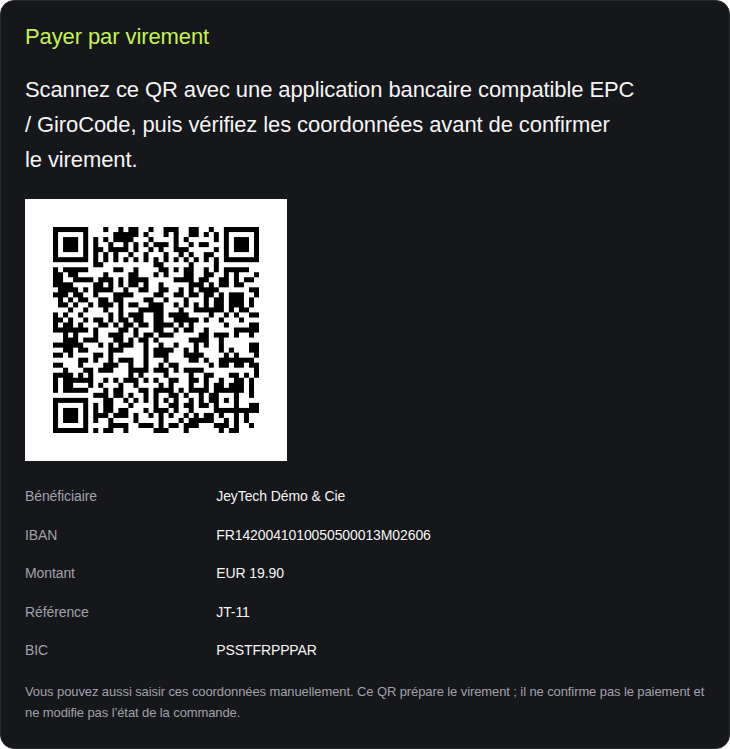
Sur la confirmation, comparez les coordonnées lisibles au compte choisi. Vérifiez que le montant correspond au total final de la commande, y compris les frais et taxes éventuels. Avec le format BOUTIQUE-{order_number}, la référence doit contenir le vrai numéro de cette commande.
Résultat attendu : un QR et les coordonnées lisibles apparaissent ensemble sur la confirmation. Le montant et la référence correspondent à la commande, sur une confirmation classique comme sur une confirmation à blocs.
4. Vérifier l’e-mail et le scan bancaire
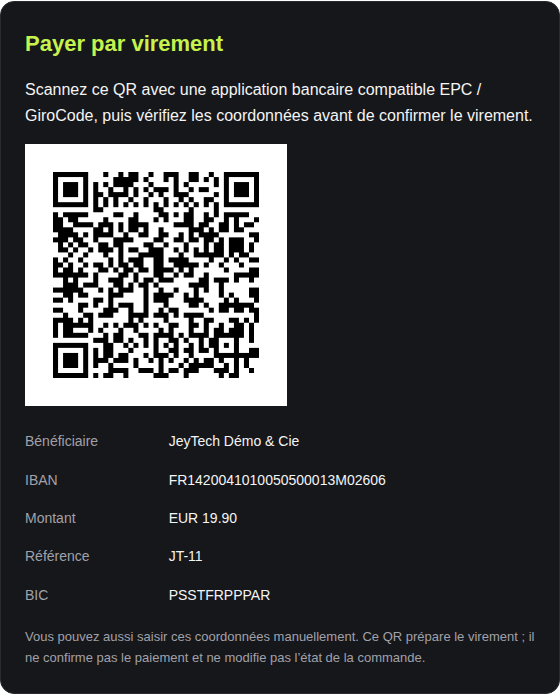
Consultez l’e-mail WooCommerce de mise en attente reçu à votre adresse de test. Si l’e-mail est au format HTML, vérifiez le QR et les mêmes coordonnées que sur la confirmation. Au format texte, les coordonnées et la référence restent présentes, sans image. Le plugin n’envoie pas d’e-mail supplémentaire.
Pour l’essai bancaire, utilisez le QR de votre propre commande de test, avec un compte bénéficiaire vérifié. Ouvrez la fonction de scan de votre application bancaire compatible EPC / GiroCode. Si elle peut importer le QR depuis une image, vous pouvez aussi vérifier ce parcours sur un téléphone.
Avant toute autorisation, comparez :
| Donnée | Valeur attendue |
|---|---|
| Bénéficiaire et IBAN | Le compte du commerçant choisi dans le plugin. |
| Montant et devise | Le total exact de la commande, en EUR. |
| Référence | Le numéro de la commande avec le format enregistré. |
Arrêtez l’essai avant de confirmer le virement. Vérifier les champs préremplis ne nécessite pas d’envoyer de l’argent. Si votre application ne prend pas en charge ce format, le client peut saisir les coordonnées lisibles manuellement.
Les contrôles techniques du plugin ont vérifié les données encodées ; ils ne remplacent pas cet essai avec une vraie application bancaire. Aucun virement bancaire n’a été effectué pour les captures de ce tutoriel.
Résultat attendu : l’e-mail contient les bonnes informations et, avec une application compatible, le scan préremplit les bons champs. La commande n’est pas marquée comme payée par le plugin.
5. Vérifier les changements avant la mise en service
Sur la boutique de test, modifiez la référence ou les coordonnées sélectionnées, puis revérifiez la commande encore éligible. Pour de nouvelles instructions, rouvrez sa confirmation plutôt que de réutiliser une ancienne image.
Les liens des images sont signés et expirent après 30 jours. Ils cessent de fournir un QR si la commande est payée ou annulée, si ses données de paiement changent, ou si le compte sélectionné change. Une image déjà enregistrée ou mise en cache par un fournisseur d’e-mail ne peut pas être retirée à distance.
Avant d’activer les mêmes réglages sur la boutique réelle, faites approuver le compte, le format de référence et le résultat du scan par le commerçant. Définissez aussi qui vérifie les virements reçus et met les commandes à jour.
Résultat attendu : la configuration appliquée à la boutique a été vérifiée, et le suivi des paiements reste une tâche identifiée. Le plugin ne rapproche pas les virements et ne modifie ni le stock ni le statut de commande.
Si le QR n’apparaît pas
| Situation | À vérifier |
|---|---|
| Aucun QR sur la confirmation | Plugin activé, option de QR cochée et emplacement de confirmation activé. |
| Compte absent ou non valide | Nom, IBAN, pays SEPA, BIC si nécessaire, puis sélection explicite du compte. |
| Mauvais moyen de paiement, devise ou statut | BACS, EUR et En attente / On hold. |
| Coordonnées récemment modifiées | Sélectionnez à nouveau le compte et enregistrez. |
| Référence refusée | {order_number} présent, pas d’autre variable, une seule ligne et une longueur raisonnable. |
| QR absent de l’e-mail | Option d’e-mail activée, message HTML et images distantes autorisées. Le format texte n’affiche pas d’image. |
| Image absente d’un ancien e-mail | Lien expiré ou données modifiées ; rouvrez la confirmation si la commande reste éligible. |
| Application bancaire qui refuse le QR | Prise en charge EPC / GiroCode ; conservez les coordonnées lisibles comme alternative. |
Pour demander de l’aide, utilisez le forum WordPress.org du plugin ou contactez JeyTech. Indiquez vos versions et le contexte, sans publier de données client, de clé de commande ou d’URL signée.
Quand passer au Pro ?
Le gratuit suffit pour afficher le QR, le montant et la référence de commande sur la confirmation et dans l’e-mail. Order Transfer QR Pro ajoute des références structurées RF ISO 11649 conservées par commande et un QR local sur les factures PDF de WP Overnight, avec un modèle utilisant son point d’insertion pris en charge. Il ne confirme pas non plus les paiements.
Consultez les offres Order Transfer QR Pro et le guide d’installation Pro si vous avez besoin de ces fonctions. Pour les commandes qui restent impayées, le tutoriel sur les virements qui bloquent le stock traite un autre besoin : définir une échéance et gérer l’annulation, sans détection bancaire automatique.
