

Pourquoi le délai de réservation du stock n’annule pas vos commandes par virement en attente
Distinguez les statuts WooCommerce, vérifiez les virements reçus et prévisualisez l’annulation automatique des commandes BACS impayées.
Le délai de réservation du stock de WooCommerce n’annule pas automatiquement les commandes par virement au statut En attente. Ce guide explique la différence entre les statuts, le traitement manuel et l’intérêt de JeyTech Unpaid Transfer Guard Free pour annuler les commandes BACS impayées.
Ce qu’il faut
Prévoyez un accès d’administration, les relevés bancaires du commerçant et une boutique de test avant d’activer les annulations automatiques. Commencez par identifier le moyen de paiement et le statut réel de chaque commande.
1. Distinguer les deux statuts d’attente
| Statut | Signification dans ce cas | Annulation par le délai natif |
|---|---|---|
Attente de paiement (Pending payment, pending) |
Le paiement n’a pas été finalisé. | Possible pour les commandes admissibles créées en caisse, si la gestion du stock et un délai positif sont activés. |
En attente (On hold, on-hold) |
La commande attend une vérification du paiement, comme un virement BACS d’un montant positif. | Ce statut n’est pas recherché par la tâche native d’annulation. |
Ouvrez WooCommerce → Réglages → Produits → Inventaire pour retrouver le délai de réservation du stock, nommé Hold stock (minutes) en anglais. Allonger ce délai ne fera pas entrer les commandes On hold dans la recherche native.
Dans WooCommerce 11.1.2, la fonction d’annulation native recherche les anciennes commandes Pending payment. Le stockage classique et le stockage HPOS sélectionnent tous deux ce statut. Le moyen de paiement BACS place normalement les commandes d’un montant positif en On hold. D’autres extensions peuvent modifier ce comportement.
Résultat attendu : vous distinguez un virement à vérifier d’une commande Pending payment. Une commande BACS toujours On hold après le délai natif suit le comportement prévu.
2. Traiter la commande manuellement dans WooCommerce
Ouvrez WooCommerce → Commandes, puis la commande par virement. Comparez le montant et la référence du mouvement bancaire avec ceux de la commande avant de décider.
- Si les fonds sont reçus, notez la vérification et passez la commande en En cours (Processing) s’il reste à la préparer, ou en Terminée (Completed) si elle est exécutée.
- Si les fonds ne sont pas reçus, laissez la commande En attente tant que le délai de paiement convenu court. Ensuite, annulez-la selon vos conditions de vente ou convenez d’une prolongation avec le client.
Les instructions WooCommerce sur le virement demandent au commerçant de vérifier le paiement. BACS ne consulte pas votre compte bancaire. Si la gestion du stock est activée, l’annulation restitue normalement les quantités précédemment déduites pour cette commande ; vérifiez-le sur votre produit de test.
Résultat attendu : le statut reflète le paiement vérifié et l’avancement de la commande, avec une note expliquant la décision.
3. Prévisualiser une échéance distincte avec Free
Pour les virements BACS impayés récurrents, installez Unpaid Transfer Guard Free. Ouvrez WooCommerce → Unpaid orders (« Commandes impayées » selon la langue de l’interface). Commencez en Dry-run, le mode de simulation, avec un délai adapté à votre banque et à vos conditions, par exemple 7 jours.
Free traite les commandes BACS toujours On hold et sans date de paiement enregistrée. Le délai de base part de la date de création de la commande, pas du dernier changement de statut. Les règles selon le montant et les prolongations manuelles peuvent modifier l’échéance effective. Relisez-la avant d’autoriser les annulations.
La simulation liste les commandes admissibles sans les annuler. Elle n’envoie pas non plus de rappels Pro. Vérifiez la banque et mettez à jour les commandes déjà réglées avant de vous fier à cette liste : le plugin lit les données WooCommerce, pas les mouvements bancaires.
Résultat attendu : la liste contient uniquement les commandes que vous annuleriez avec ces règles. Pour les réglages et le contrôle des échéances, suivez le guide complet des virements impayés.
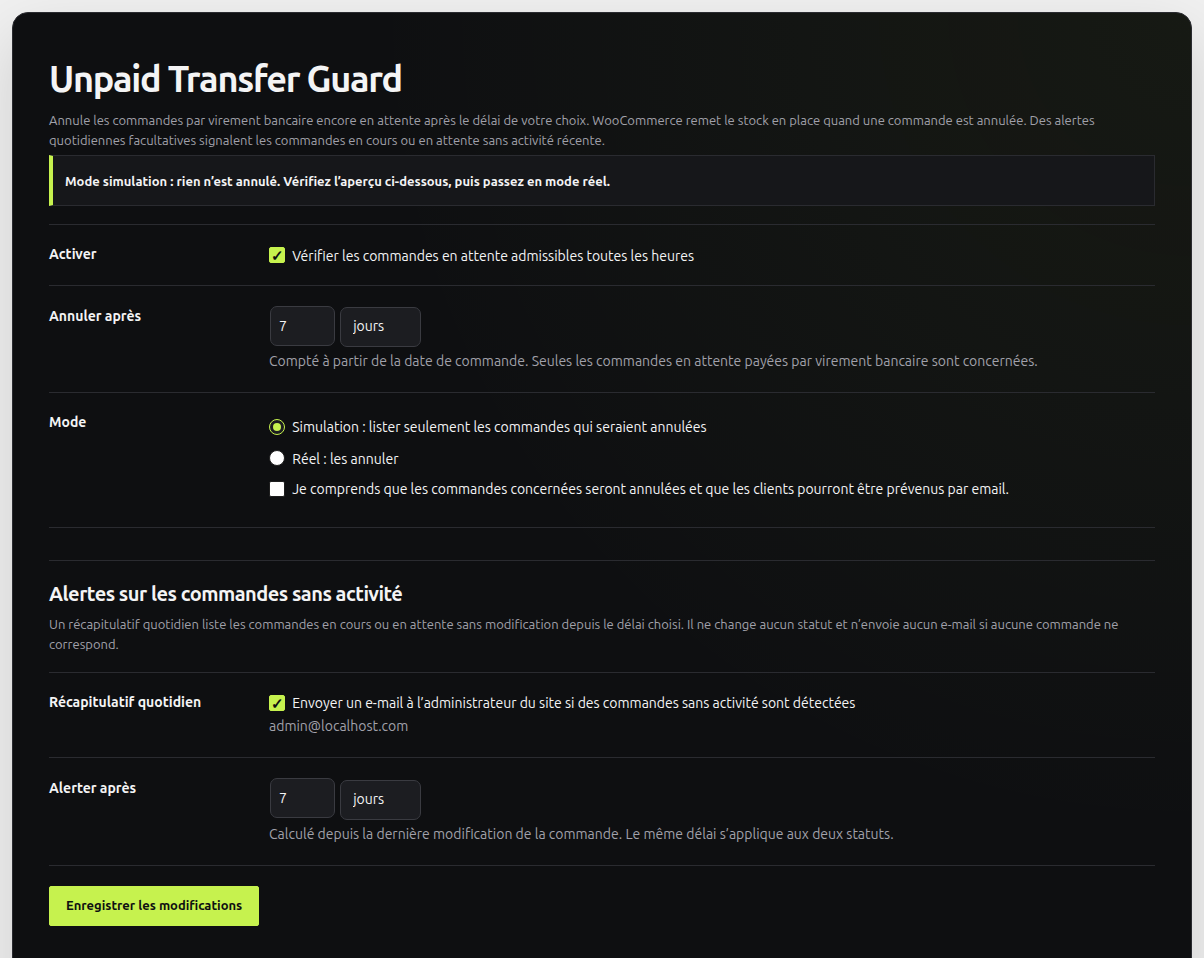
4. Activer l’annulation après avoir relu la simulation
Une fois les paiements et les échéances vérifiés, passez en Live et cochez la confirmation des annulations réelles. Gardez le plugin activé. Sa tâche Action Scheduler s’exécute chaque heure et vérifie à nouveau le statut, la date de paiement, le moyen de paiement et l’échéance effective avant d’annuler.
L’annulation n’est pas garantie à la minute exacte de l’échéance. Un retard des tâches, leur charge ou le délai accordé par les rappels Pro peuvent la repousser. Après une annulation de test, relisez la note de commande et WooCommerce → État → Journaux, puis vérifiez le stock du produit.
Résultat attendu : une commande BACS impayée et admissible est annulée après son échéance effective lors de son traitement. Les paiements reçus doivent déjà être correctement indiqués dans WooCommerce.
Fonctions Pro facultatives
Unpaid Transfer Guard Pro ajoute les délais par moyen de paiement, les rappels avant annulation et les exclusions par identifiant client, adresse de facturation ou rôle. Il nécessite Free et une licence activée. Les rappels peuvent retarder l’annulation ; Pro ne détecte toujours pas les virements reçus.
À lire ensuite : configurer les rappels de paiement, ou afficher les instructions de virement par QR SEPA pour faciliter la saisie des coordonnées.

