

Relancer les commandes par virement impayées dans WooCommerce
Configurez un rappel avant l’annulation, protégez les clients à exclure et vérifiez le parcours sur une commande de test.
Une commande par virement peut rester en attente alors que le client a simplement oublié de payer. Ce tutoriel montre comment lui envoyer un rappel avant l’échéance avec Unpaid Transfer Guard Pro, puis vérifier la règle avant de l’appliquer à une boutique client.
Le virement bancaire WooCommerce ne confirme pas automatiquement l’arrivée des fonds. Le commerçant vérifie son compte bancaire et met à jour la commande après réception. Le rappel suit l’état enregistré dans WooCommerce ; il ne consulte pas la banque.
Ce qu’il faut
- WooCommerce, Unpaid Transfer Guard gratuit et Unpaid Transfer Guard Pro, actifs avec une licence Pro activée. Les étapes utilisent Free 3.0.0 et Pro 1.0.3.
- Un accès permettant de gérer WooCommerce, un envoi d’e-mails fonctionnel et des tâches planifiées qui s’exécutent.
- Une boutique de test et une adresse e-mail que vous contrôlez pour vérifier le rappel.
Le guide d’installation Pro couvre le téléchargement et l’activation. Le gratuit gère les annulations ; le Pro ajoute les rappels, les délais par moyen de paiement et les exclusions.
1. Définir l’échéance et le moment du rappel
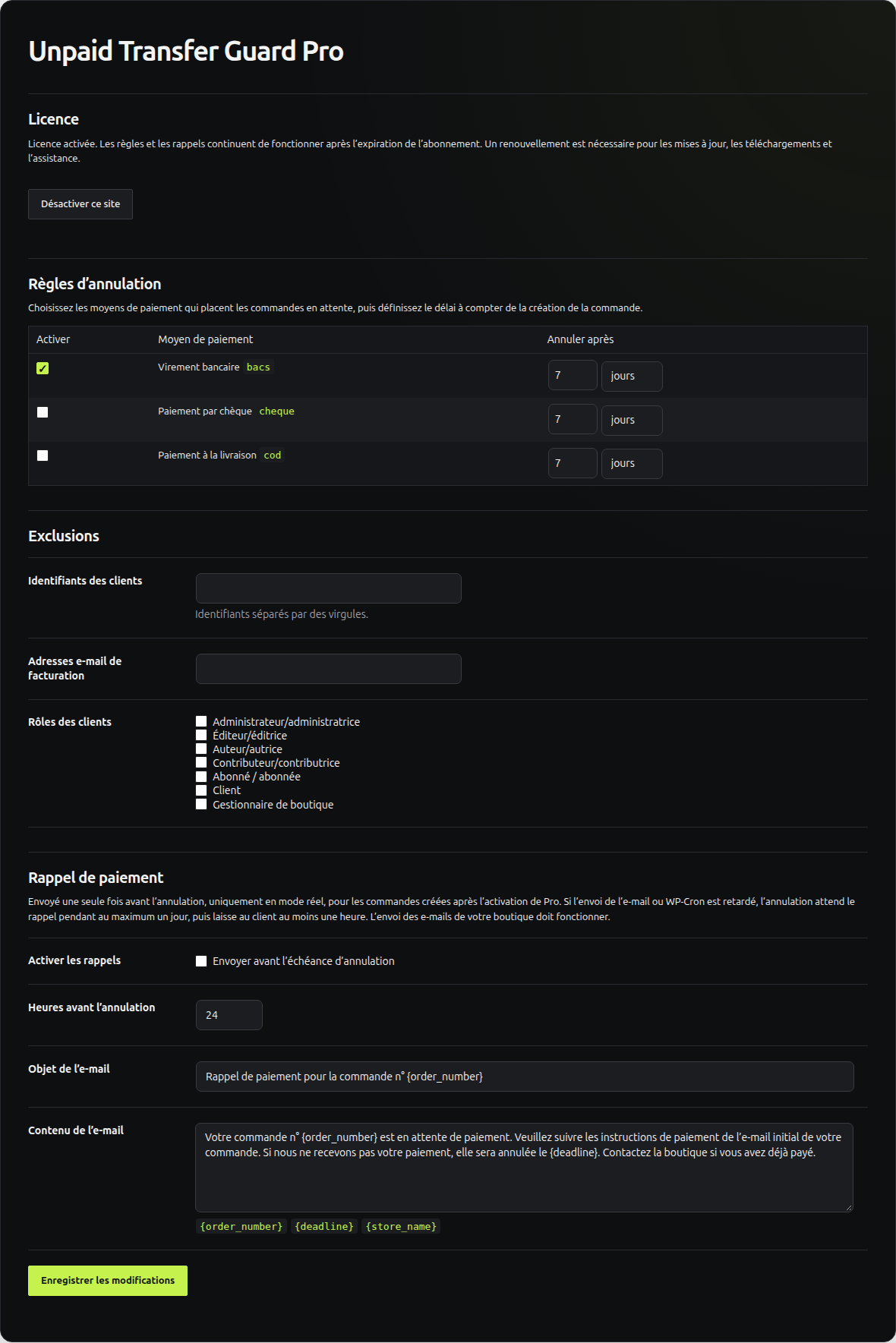
Ouvrez WooCommerce → Transfer Guard Pro. Dans Règles d’annulation, activez le virement bancaire et choisissez un délai adapté à la boutique. Pour cet exemple, retenez 7 jours après la création de la commande, puis un rappel 24 heures avant l’annulation.
| Événement de l’exemple | Date |
|---|---|
| Commande créée | 1er octobre à 10 h |
| Rappel prévu | 7 octobre à 10 h |
| Échéance d’annulation | 8 octobre à 10 h |
Les tâches planifiées peuvent s’exécuter après l’heure prévue. Le nombre d’heures du rappel doit rester inférieur au délai d’annulation.
Résultat attendu : le commerçant sait combien de temps le client dispose pour payer et quand le rappel est prévu. Vous utilisez le même fuseau horaire pour relire ces dates dans WordPress.
2. Protéger les commandes à conserver
Dans Exclusions, ajoutez les identifiants clients, adresses e-mail de facturation ou rôles qui bénéficient d’un délai convenu séparément. Enregistrez les réglages. Depuis les réglages du plugin gratuit, utilisez le mode simulation pour prévisualiser les commandes concernées.
Avec Free 3.0.0, le délai Pro du moyen de paiement est prioritaire sur les règles selon le montant. Une prolongation manuelle depuis WooCommerce → Virements bancaires conserve l’échéance la plus tardive. Pro 1.0.3 utilise cette échéance effective pour le rappel.
Résultat attendu : les commandes exclues restent protégées et les prolongations apparaissent dans les échéances à vérifier. La simulation ne sert pas à envoyer le rappel : celui-ci nécessite le mode réel.
3. Écrire un rappel qui indique la prochaine action
Activez les rappels et réglez leur avance sur 24 heures. L’objet peut être « Rappel de paiement pour la commande {order_number} ». Dans le corps, indiquez le numéro, l’échéance et comment contacter la boutique si le virement a déjà été effectué.
Vous pouvez partir de ce texte :
Votre commande {order_number} chez {store_name} attend son paiement par virement. Son échéance est le {deadline}. Si vous avez déjà effectué le virement, contactez-nous avec sa référence pour que nous puissions le vérifier.
Conservez les variables {order_number}, {deadline} et {store_name} aux endroits utiles. Enregistrez le texte dans la langue du site : un texte personnalisé reste tel quel et n’est pas traduit automatiquement pour chaque client.
Résultat attendu : le message explique ce qui manque, donne une date et prévoit le cas d’un paiement déjà envoyé.
4. Vérifier une nouvelle commande sur la boutique de test
Sur la boutique de test, raccourcissez le délai à 2 heures et l’avance du rappel à 1 heure. Après relecture de la simulation, confirmez le passage au mode réel dans le plugin gratuit. Créez ensuite une nouvelle commande par virement avec votre adresse de test et laissez-la en attente.
Le rappel concerne uniquement les commandes créées après l’activation de Pro. Une ancienne commande ne convient donc pas pour cet essai. À l’heure prévue, vérifiez les tâches dans WooCommerce → État → Actions planifiées, puis la boîte de réception et les notes de commande. Les outils WooCommerce permettent de suivre les tâches en arrière-plan.
Résultat attendu : le message arrive avec les variables remplacées et une note confirme le rappel. Il est envoyé une seule fois. Une prolongation après son envoi ne déclenche pas de second rappel.
5. Remettre les délais retenus avant la mise en service
Rétablissez 7 jours / 24 heures, ou les valeurs validées avec le commerçant. Revérifiez les exclusions et la simulation sur la boutique concernée avant d’activer les annulations réelles. Convenez aussi de la personne chargée de vérifier les virements reçus et de mettre les commandes à jour.
Si une tâche ou un envoi est en retard, l’annulation attend le rappel pendant au maximum un jour. Après un rappel envoyé, le client dispose d’au moins une heure avant l’annulation. Un échec durable d’e-mail n’empêche donc pas indéfiniment une annulation.
Résultat attendu : la règle appliquée à la boutique correspond au délai convenu, avec un contrôle humain des paiements reçus.
Si aucun rappel n’arrive
| Situation | À vérifier |
|---|---|
| La commande est ancienne | Créez une commande après l’activation de Pro. |
| La boutique est en simulation | Les rappels nécessitent le mode réel. Faites l’essai sur la boutique de test. |
| La commande est exclue | Relisez les exclusions et son moyen de paiement. |
| La date ne correspond plus | Vérifiez la prolongation et l’échéance effective. |
| Une note indique un envoi, mais l’e-mail est absent | Vérifiez l’adresse, les indésirables et la livraison des e-mails de WordPress. |
| Les tâches restent en attente | Vérifiez leur exécution avec l’hébergeur ; ne supprimez pas la file pour forcer le résultat. |
Pour le traitement des commandes qui restent impayées, consultez aussi le tutoriel sur le stock bloqué par les virements. Vous gérez plusieurs boutiques ? Les offres Unpaid Transfer Guard Pro indiquent le nombre de boutiques couvertes ; le guide d’installation permet de reprendre la configuration sur chacune.
